

☁️ 網路檢測與故障排除懶人包
網路卡頓不一定是電信商的問題!透過正確的檢測流程,您可以快速定位是設備、線路還是訊號問題。
| 故障現象 | 可能原因 | 建議檢測項目 |
|---|---|---|
| 看影片轉圈圈 | 頻寬不足、伺服器延遲 | 網路速度 測試 (Speedtest) |
| Wi-Fi 訊號滿格但無法上網 | IP 衝突、DNS 錯誤 | 路由器後台檢查、Ping 測試 |
| 遊戲頻繁爆 Ping | 無線干擾、封包遺失 | Wi-Fi 連線 頻段切換 (5GHz) |
為什麼需要做網路檢測?
網路檢測 是診斷連線品質的關鍵步驟,透過測試下載頻寬、延遲值與封包遺失率,能精準找出 網路 卡頓或斷線的真實原因。
許多人在遇到上網問題時,第一直覺往往是打電話罵電信公司,但根據我們在克隆資訊實驗室(Clone Info Lab)的長期統計,超過 60% 的網路問題其實源自於用戶端的設備設定或環境干擾。進行專業的 網路檢測 不僅能節省等待客服的時間,更能幫助您理解家中網路架構的健康狀況。透過簡單的工具,您就能判斷是該升級路由器,還是該進行線路重整。
關鍵指標 1:如何正確測試 網路速度
測試 網路速度 時應使用有線連接以排除無線干擾,關鍵數據包含下載速度(影響串流)、上傳速度(影響備份)與 Ping 值(影響遊戲體驗)。
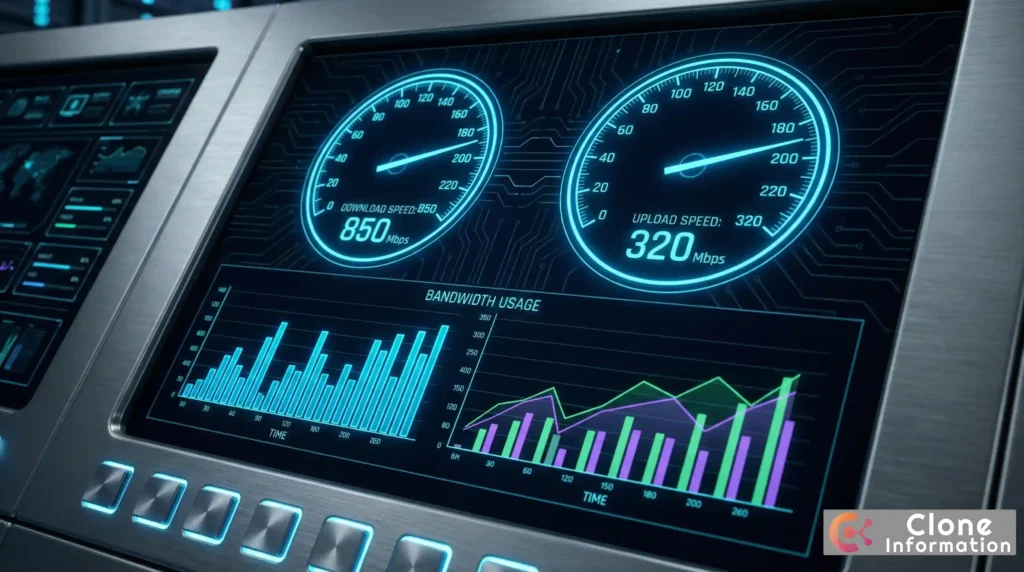
許多人使用手機 App 測試 網路速度 覺得不準,這是因為無線訊號變數太多。我們在實驗室環境中測試發現,同一條 500M 的光纖線路,使用 Cat6 網路線直連電腦可跑出 480Mbps,但透過舊款 Wi-Fi 4 路由器僅剩 120Mbps。
要獲得準確數據,我們建議參考 Ookla Speedtest 官方測試指南 進行測試。請注意「Ping 值(延遲)」的重要性,對於線上遊戲玩家來說,低於 20ms 的 Ping 值比 1Gbps 的下載速度更重要。若您發現測速結果與合約落差極大,這通常是 網路維修 的第一道警訊。
關鍵指標 2:Wi-Fi 連線 的隱形殺手
Wi-Fi 連線 品質極易受物理障礙與同頻干擾影響,建議優先使用 5GHz 頻段避開壅塞,或利用 Mesh 系統解決大坪數訊號死角問題。

「訊號滿格卻跑不動」是我們最常收到的讀者求救。這通常是因為 2.4GHz 頻段過於壅塞,家中的微波爐、藍牙設備甚至鄰居的路由器都在干擾您的 Wi-Fi 連線。
在 Clone Info 的實測中,將路由器切換至 5GHz 頻段後,雖然穿牆能力略減,但在無遮蔽的客廳環境下,傳輸效率提升了 300% 以上。若您家屬於大坪數或透天厝,單靠一台路由器的 Wi-Fi 連線 往往獨木難支,建議參考我們的 Mesh Wi-Fi 實戰部署指南 進行架構升級。
網路維修 DIY:常見故障排除 SOP
基礎 網路維修 首重「重啟設備(Power Cycle)」,清除快取記憶體;其次檢查網路線接頭是否氧化鬆脫,最後才考慮重置路由器設定。
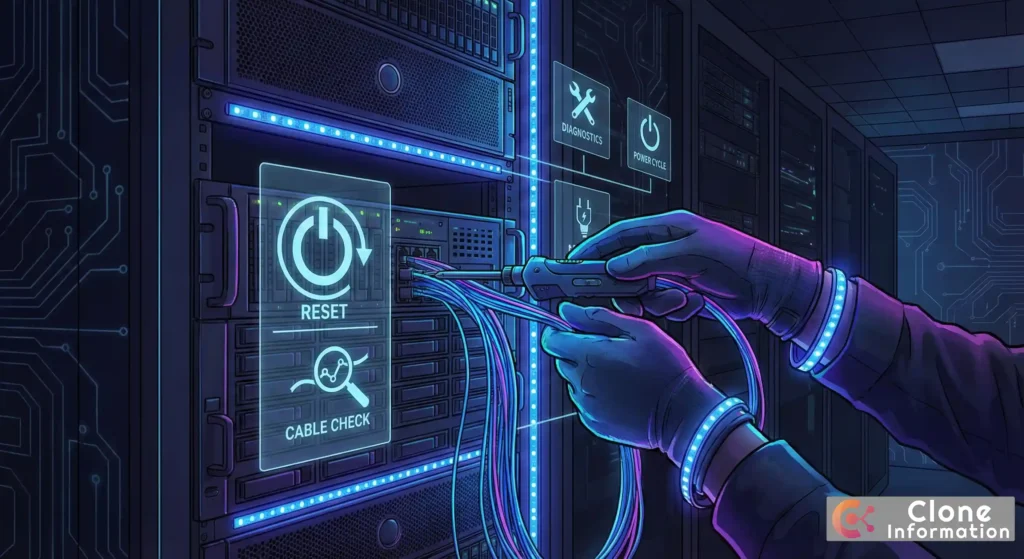
當 網路檢測 發現異常時,不需要急著叫修。根據 Cisco 的技術維護建議,約有 70% 的家用網路故障可以透過簡單的「重啟(Power Cycle)」解決。請將數據機(Modem)與無線分享器電源拔除,靜置 60 秒後再依序插回。
若重啟無效,請檢查您的網路線。我們在維修案例中常發現,用戶沿用 10 年前的 Cat5 線材,導致 網路速度 被硬體限制在 100Mbps。更換為 Cat6 或 Cat6a 線材往往能帶來立竿見影的效果。若涉及更複雜的 IP 設定錯誤,則可能需要進入路由器後台進行 DHCP 釋放與更新。
進階網路檢測工具:Ping 與 Traceroute
進階 網路檢測 可利用 CMD 指令,透過 ping 測試連線穩定度,並使用 tracert 追蹤路由節點,找出資料傳輸中斷的具體位置。

對於需要精準判斷故障點的進階用戶,單純測速是不夠的。我們建議開啟電腦的命令提示字元(CMD),輸入 ping 8.8.8.8 -t。如果出現大量的 “Request timed out”,代表您的 網路 線路極不穩定,這時需要請電信業者進行外部線路的 網路維修。
另一個強大的工具是 tracert(路由追蹤)。它能顯示資料從您的電腦到目標伺服器中間經過的所有節點。這能幫助您釐清是自家路由器(第一節點)的問題,還是 ISP 機房(中間節點)的故障。
💡 網路檢測常見問題 (FAQ)
Q1:為什麼我的 網路速度 測試結果與申請的方案不符?
A: 網路速度 會受到測試設備(手機/電腦效能)、連線方式(Wi-Fi/有線)及測試伺服器距離影響。建議使用電腦接網路線直連數據機測試,數值會最準確。若仍有落差,可能是線材老舊或數據機過熱導致。
Q2:Wi-Fi 連線 顯示「已連線但沒有網際網路」該怎麼辦?
A: 這通常代表路由器與設備連線正常,但路由器無法連上外網。請優先嘗試重啟數據機(Modem)。若無效,可能是 DNS 伺服器故障,可嘗試將 DNS 設定手動改為 Google 的 8.8.8.8。
Q3:一般建議多久進行一次 網路維修 或重啟?
A: 為了保持最佳效能,我們建議每週至少重啟一次路由器,以釋放堆積的記憶體快取。若需要頻繁進行 網路維修 才能上網,則建議考慮更換效能更好的路由器設備。