

🔌 Ep.3 設備對接:自架 DDNS 萬用參數表
正在設定路由器或 NAS 嗎?這是我們在實驗室測試過,相容性最高的 API 格式參數,請依照您的設備品牌填入。
| 設備品牌 | 關鍵設定 (API URL) |
|---|---|
| ASUS 路由器(Merlin/原廠) | /update?hostname=您的網域&myip= |
| Synology NAS(DSM 7.x) | https://您的GCP網址/update?hostname=__HOSTNAME__&myip=__MYIP__ |
| Linux / OpenWrt(Curl/Crontab) | curl -s "https://您的GCP網址/update?hostname=您的網域&secret=您的密鑰" |
經過 [Ep.1 環境架設] 與 [Ep.2 HTTPS 加密] 的洗禮,您現在手邊已經擁有一台運作在 GCP 永久免費主機上、具備銀行級資安防護、且擁有漂亮 Web 管理介面的 DDNS 中控台。
現在,這台強大的伺服器正靜靜地等待著。等待什麼?等待您的設備連上來!
本篇教學將展示這套 免費 DDNS 推薦 系統最強大的地方:極致的相容性。無論您是用 ASUS 路由器 DDNS、Synology NAS 還是 OpenWrt DDNS 設定,只要設備支援 HTTP GET 請求或能跑 curl 指令,通通都能納入管理。
步驟一:在 DDNS 中控台新增設備 (取得密鑰)
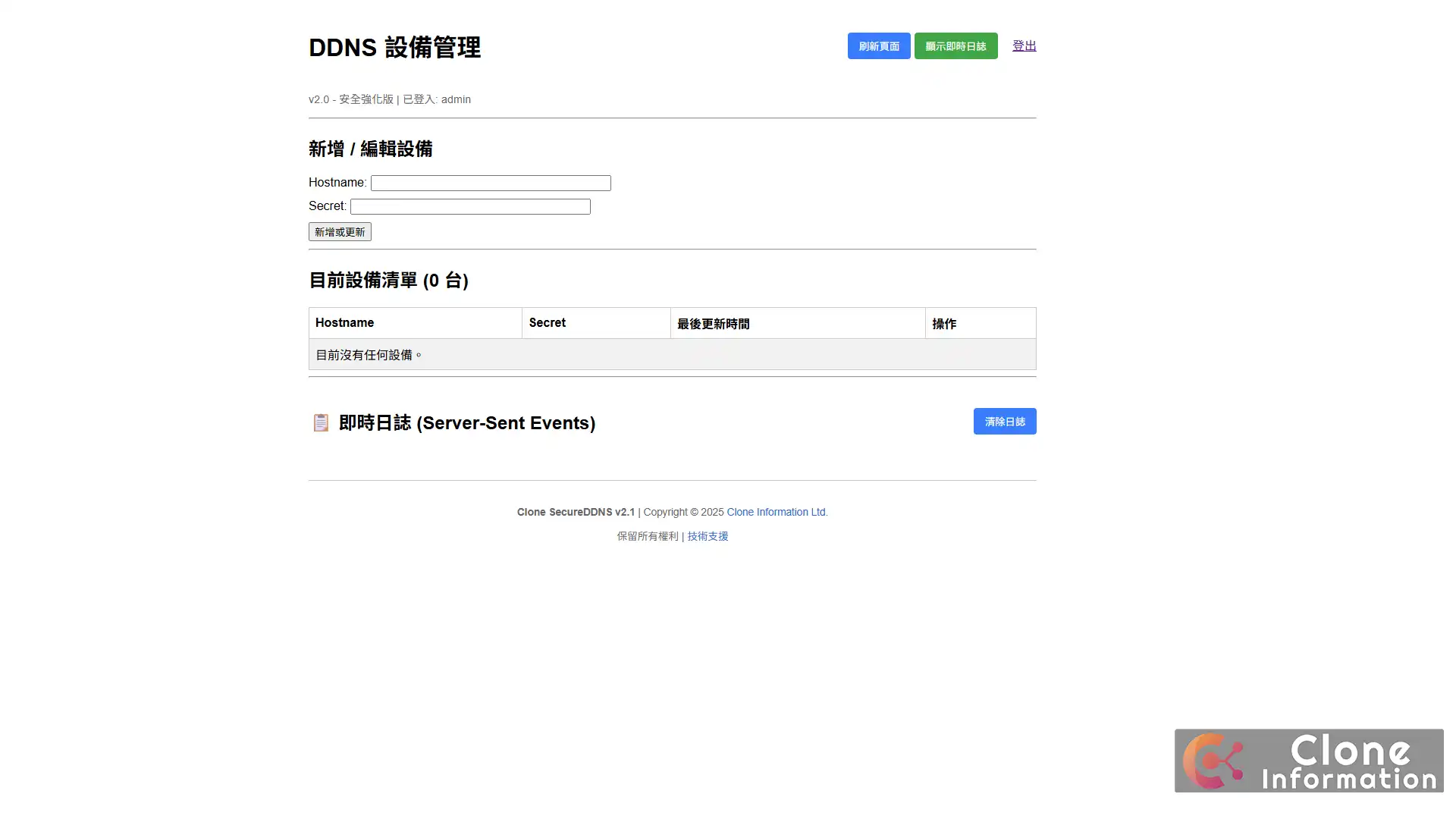
在 自架 DDNS 系統中新增設備時,必須先登入 Web 管理後台建立對應的 Hostname 與 Secret (密鑰),這組憑證將作為 ASUS 路由器 或 NAS 發送 IP 更新請求時的身分驗證依據。
在設定路由器之前,我們必須先在自架的 Web 中控台「註冊」這台設備,並取得連線專用的 Secret (密鑰)。我們在 克隆資訊實驗室 建議為每個地點(如:住家、公司)設定不同的密鑰,以利權限控管。
- 登入管理後台:開啟瀏覽器,前往 https://ddns.您的網域.com/admin。
- 新增設備:
- Hostname: 輸入您想設定的網域名稱(例如 home.example.com 或 nas.example.com)。
- 注意:這些子網域必須在您的 Cloudflare DNS 中是有效的 Zone
- Secret: 設定一組專用的密碼(建議使用亂數,越長越好)。
- Hostname: 輸入您想設定的網域名稱(例如 home.example.com 或 nas.example.com)。
- 保存:點擊「新增或更新」。
現在,您擁有了一組 Hostname 和 Secret,這就是設備連線的通關密語。
步驟二:掌握自架 DDNS 的萬用更新網址
自架 DDNS 的 API 更新網址採用標準 HTTP GET 格式,主要包含 hostname (網域名稱)、ip (當前 IP) 與 secret (驗證密鑰) 三個參數,適用於絕大多數支援自定義 DDNS 的網路設備。
我們的系統設計非常簡潔,更新 IP 只需要呼叫一個標準的 URL。掌握這個格式,您幾乎可以設定任何設備。
標準更新 URL 格式:
https://ddns.您的網域.com/update?hostname=[主機名稱]&ip=[IP地址]&secret=[密鑰]
- hostname: 步驟一設定的名稱 (如 home.example.com)
- secret: 步驟一設定的密鑰
- ip: 設備目前的外部 IP (通常路由器會自動填入)
實戰 A:ASUS 路由器 DDNS 設定 (官方韌體)
ASUS 路由器 DDNS 設定需進入 WAN 選單,選擇 Custom 自訂模式,並在 URL 欄位填入 API 網址。務必勾選 HTTPS/SSL 選項,並使用 @HOSTNAME@ 與 @HOSTIP@ 變數讓路由器自動代入數值。
ASUS 路由器(包含 Merlin 韌體)內建的 DDNS 功能非常強大,完美支援我們的自架系統。我們測試過 RT-AX86U 與 TUF-AX5400 等機型,皆能穩定運作。
- 進入路由器後台 (通常是 192.168.1.1 或 router.asus.com)。
- 點擊左側選單的 [外部網路 (WAN)] > [DDNS] 標籤頁。
- 依照下表填寫設定:
| 欄位 | 設定值 | 說明 |
| 啟用 DDNS Client | 是 | |
| 伺服器 | Custom (自訂) | 選擇自訂模式 |
| 主機名稱 (Hostname) | home.example.com | 填入您在中控台設定的名稱 |
| HTTPS/SSL | 是 | 重要! 請務必勾選,確保傳輸安全 |
| 使用者名稱/密碼 | (留空) | 我們的系統不需要這欄 |
| 更新 URL | (見下方) | 這是最關鍵的一步 |
更新 URL 填寫範例:
請複製以下字串,並將 ddns.您的網域.com 替換為您的伺服器網址,YOUR_SECRET 替換為您的密鑰。
https://ddns.您的網域.com/update?hostname=@HOSTNAME@&ip=@HOSTIP@&secret=YOUR_SECRET
點擊 [套用本頁面設定]。
觀察「DDNS 狀態」,若顯示「註冊成功」,恭喜您!連線成功了!
實戰 B:OpenWrt DDNS 設定 (進階玩家)
OpenWrt DDNS 設定 可透過 ddns-scripts 套件或 Crontab 排程實現。推薦使用 Curl 指令撰寫腳本,定時偵測 WAN IP 變動並發送請求至 自架 DDNS 伺服器,彈性最高且資源佔用極低。
如果您使用的是 OpenWrt 或 DD-WRT 等開源韌體,可以透過 Shell Script 或 Curl 來更新。
方法一:使用內建 DDNS Scripts (推薦)
https://ddns.您的網域.com/update?hostname=[DOMAIN]&ip=[IP]&secret=YOUR_SECRET
在 OpenWrt 的 DDNS 設定頁面中:
- DDNS Service provider: custom
- Custom update-URL:
方法二:使用 Crontab 排程 (通用 Linux)
如果您有一台 Linux 主機 (如 Raspberry Pi) 想更新 IP,可以直接寫一個簡單的 Script。
建立 update_ddns.sh:
					#!/bin/sh
# 設定參數
SERVER="https://ddns.您的網域.com"
HOSTNAME="pi.example.com"
SECRET="YOUR_SECRET"

# 取得外部 IP (這裡使用 ifconfig.me 服務)
CURRENT_IP=$(curl -s ifconfig.me)

# 發送更新請求
curl -s "${SERVER}/update?hostname=${HOSTNAME}&ip=${CURRENT_IP}&secret=${SECRET}"
賦予執行權限並加入 Crontab (每 10 分鐘執行一次):
					chmod +x update_ddns.sh
crontab -e
# 加入這行:
*/10 * * * * /path/to/update_ddns.sh
實戰 C:Synology NAS DDNS 設定 (群暉)
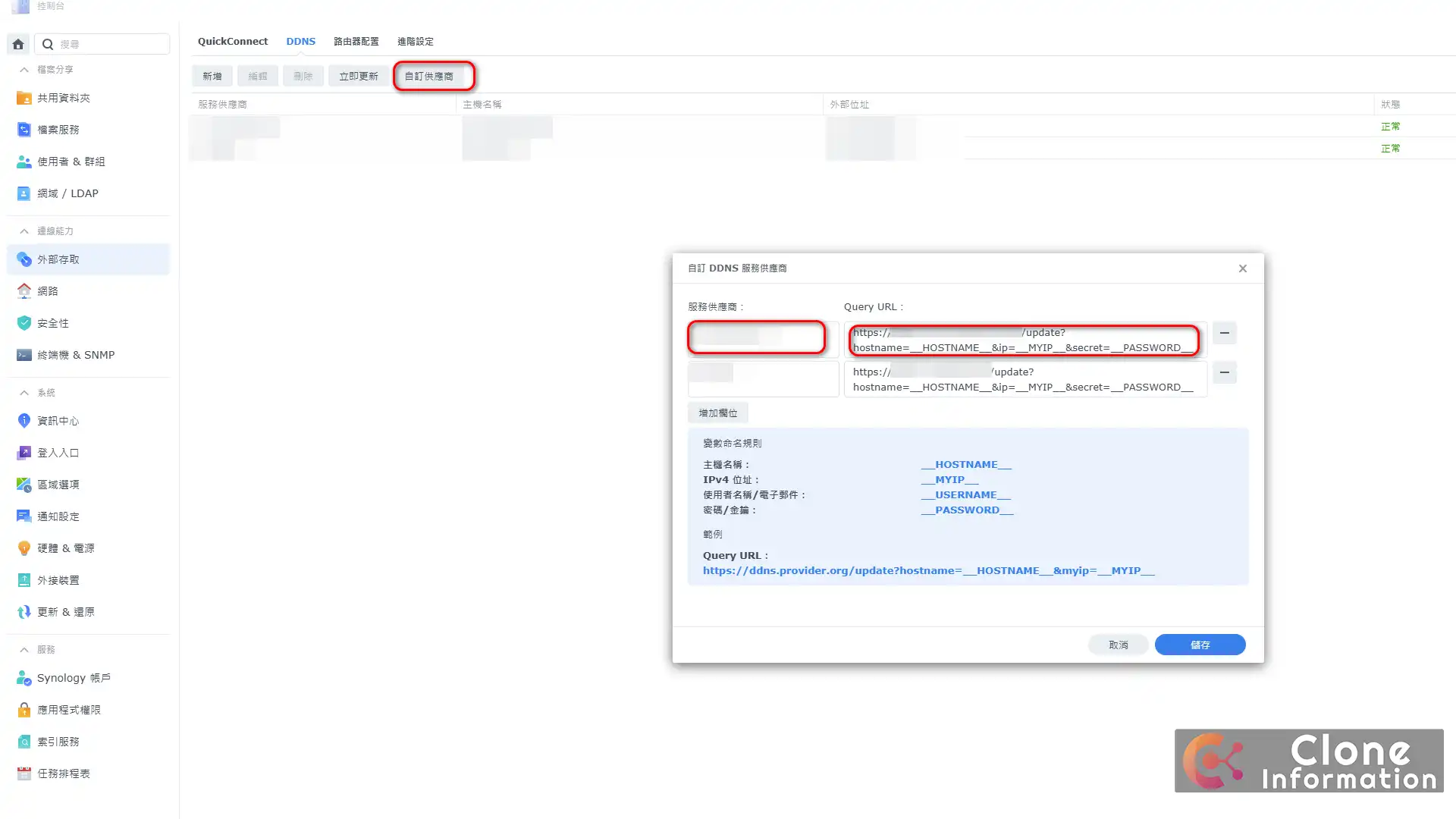
Synology NAS DDNS 支援自定義供應商功能。進入 DSM 控制台的外部存取設定,新增自訂服務供應商,並將 Query URL 中的參數替換為 __HOSTNAME__ 與 __MYIP__ 等專用變數即可完成串接。
Synology DSM 也支援自定義 DDNS,但需要稍微設定一下。我們在 DSM 7.2 版本實測通過。
- 進入 [控制台] > [外部存取] > [DDNS]。
- 點擊 [自訂] 按鈕。
- 服務供應商: 輸入 MyDDNS (或您喜歡的名字)。
- Query URL: 輸入以下網址 (注意變數寫法):
https://ddns.您的網域.com/update?hostname=HOSTNAME&ip=MYIP&secret=PASSWORD
點擊 [儲存]。
回到 DDNS 列表,點擊 [新增]:
- 服務供應商: 選擇剛剛建立的 MyDDNS。
- 主機名稱: nas.example.com
- 使用者名稱/電子郵件: (隨意填)
- 密碼/金鑰: 填入中控台的 Secret。
- 點擊 [測試連線],顯示「正常」即完成設定。
最終驗證:查看即時日誌
設定完所有設備後,是不是很想知道它們有沒有乖乖回報 IP?
回到您的 Web 中控台,點擊右上角的 「顯示即時日誌」。 當設備發送更新請求時,您會看到即時跳出類似這樣的訊息:
					[home.example.com] 認證成功, 收到 IP: 1.2.3.4
[home.example.com] IP 已從 1.2.3.3 變為 1.2.3.4, 準備更新...
***** [home.example.com] 操作成功!DDNS 更新完成! *****
這就是 自架 DDNS 中控台的快感—— 一切盡在掌握!
系列結語
恭喜您!透過這三部曲的教學,您已經從零開始,利用 GCP 免費資源打造了一套 企業級的 DDNS 管理系統。
- 省錢:終身免費,省下每年數十美金的固定 IP 或服務費。
- 省事:再也不用每 30 天手動續期 No-IP。
- 安全:全站 HTTPS 加密、設定檔 AES 加密、Argon2 密碼保護。
- 方便:統一的 Web 介面,管理 100 台設備也不費吹灰之力。
這就是「自架」的魅力。如果您喜歡這系列教學,歡迎分享給同樣受夠了 No-IP 的朋友們!
💡 設備串接常見問題
Q1:我可以同時管理多台設備嗎?
A: 可以。我們的自架 DDNS 系統沒有設備數量限制。您只需要在中控台新增不同的 Hostname(例如 home、office、shop),並為每台設備設定專屬的 Secret,即可統一管理所有地點的 IP。
Q2:ASUS 路由器顯示「註冊失敗」怎麼辦?
A: 請檢查兩點:1. 您的更新 URL 是否正確複製,特別是 @HOSTNAME@ 變數不要手動修改。 2. 請確認是否已勾選「HTTPS/SSL」選項,因為我們的伺服器強制使用加密連線。
Q3:更新 IP 後,DNS 多久會生效?
A: 由於我們直接透過 API 串接 Cloudflare,生效速度極快,通常在 10 秒至 1 分鐘內即可完成全球傳播。您可以透過 ping 指令或 nslookup 來驗證解析結果。