

☁️ GCP 永久免費方案懶人包
不想閱讀長文?這裡整理了 Google Cloud Platform (GCP) 「Always Free」方案的核心規格與限制,設定錯了就會被扣款,請務必留意。
| 資源項目 | 免費規格限制 | 關鍵備註 |
|---|---|---|
| 機型 (Series) | e2-micro | 2 vCPU, 1GB RAM |
| 區域 (Region) | us-west1, us-central1, us-east1 | 選台灣 (asia-east1) 會收費 |
| 磁碟 (Disk) | 30GB 標準永久磁碟 | 需手動更改預設值 |
| 流量 (Traffic) | 每月 1GB (對外) | 僅限美洲對外流出 |
為什麼你需要一台 GCP 免費 VPS?
在雲端時代,擁有一台屬於自己的 Linux 伺服器是每位技術愛好者的基本功。然而,市面上的 VPS (Virtual Private Server) 動輒每月 5~10 美金,對於只是想跑個簡單 Python 腳本、架設個人部落格,或是測試 VPN 節點的人來說,長期累積下來也是一筆開銷。
Google Cloud Platform (GCP) 推出的 Always Free 永久免費方案,無疑是目前公有雲中最具誠意的選擇之一。透過正確的設定,你可以獲得一台 e2-micro 實例,雖然效能不算頂尖,但對於輕量級應用來說已經綽綽有餘。
這篇文章將以「克隆資訊」一貫的技術實戰風格,帶你避開所有收費陷阱,成功部署你的第一台免費雲端主機。
本篇文章將搭配下方的教學影片,詳細拆解如何符合 Google 嚴格的規範,免費建立一台 e2-micro 執行個體。
Google Compute Engine 免費方案 4 大限制規範
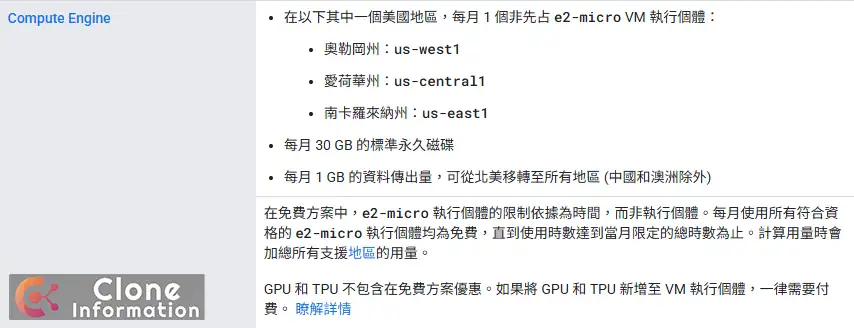
在開始操作之前,請務必確認您選擇的規格符合以下條件,否則 Google 將會從您的信用卡扣款。根據 GCP 官方文件,免費資格包含:
- 機器類型: 1 個 非先占 (Non-preemptible) e2-micro VM 執行個體。
- 指定地區 (Region) 三選一:
- 奧勒岡州: us-west1
- 愛荷華州: us-central1
- 南卡羅來納州: us-east1
- 磁碟空間: 每月 30 GB 的 標準永久磁碟 (Standard Persistent Disk)。
- 網路流量: 每月 1 GB 的資料傳出量 (可從北美移轉至所有地區,中國和澳洲除外)。
核心解決方案:e2-micro 申請與設定實戰
步驟 1:啟用帳號與設定付款資訊 (驗證用)
對於初次使用 Google Cloud Platform (GCP) 的用戶,第一步需要登入 Google 帳號並啟用 GCP 服務。在此過程中,Google 會要求您建立付款設定檔並綁定信用卡。
免費免驚!關於扣款的安心提示: Google 要求綁定信用卡主要是為了驗證真人身分(避免機器人濫用資源)。 請放心,只要依照本教學設定在免費額度規範內,您的信用卡並不會被實際扣款。此外,新註冊用戶通常還會獲得 $300 美元的試用贈金,可作為緩衝額度。
※ 詳細的帳號註冊與驗證步驟,請參考文章上方的教學影片 [01:10] 處,有完整的畫面引導。
步驟 2:建立 VM 執行個體
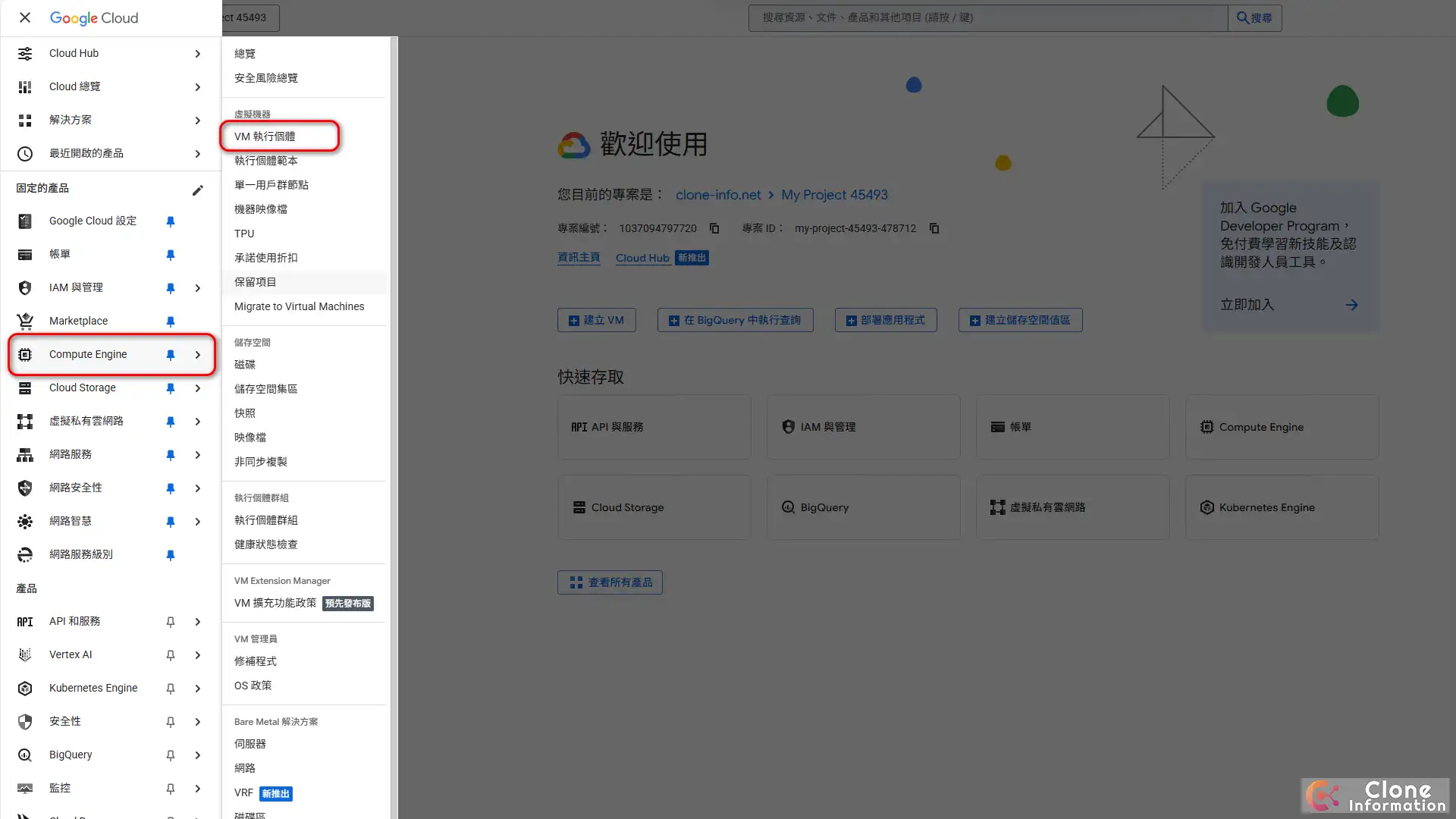
完成API與帳單啟用後,請進入 GCP 控制台首頁:
1. 點選左上角選單,導航至 Compute Engine > VM 執行個體。
2. 點選上方或中間的 「建立執行個體」 (Create Instance) 按鈕。

步驟 3:設定機器類型 (Machine Type)
接著進入關鍵設定畫面:
- 名稱: 自訂您喜歡的名字(例如 my-free-server,需小寫英文)。
- 區域 (Region): (重點) 請務必從以下三個免費地區擇一,建議選擇美西的 us-west1 (Oregon) 相對穩定:
- us-west1 (Oregon)
- us-central1 (Iowa)
- us-east1 (South Carolina)
- 可用區 (Zone): 該區域下的 a, b, c 皆可任選。
- 系列: 選擇 E2。
- 機器類型: 選擇 e2-micro (2 個 vCPU,1 GB 記憶體)。

步驟 4:配置 30GB 開機磁碟
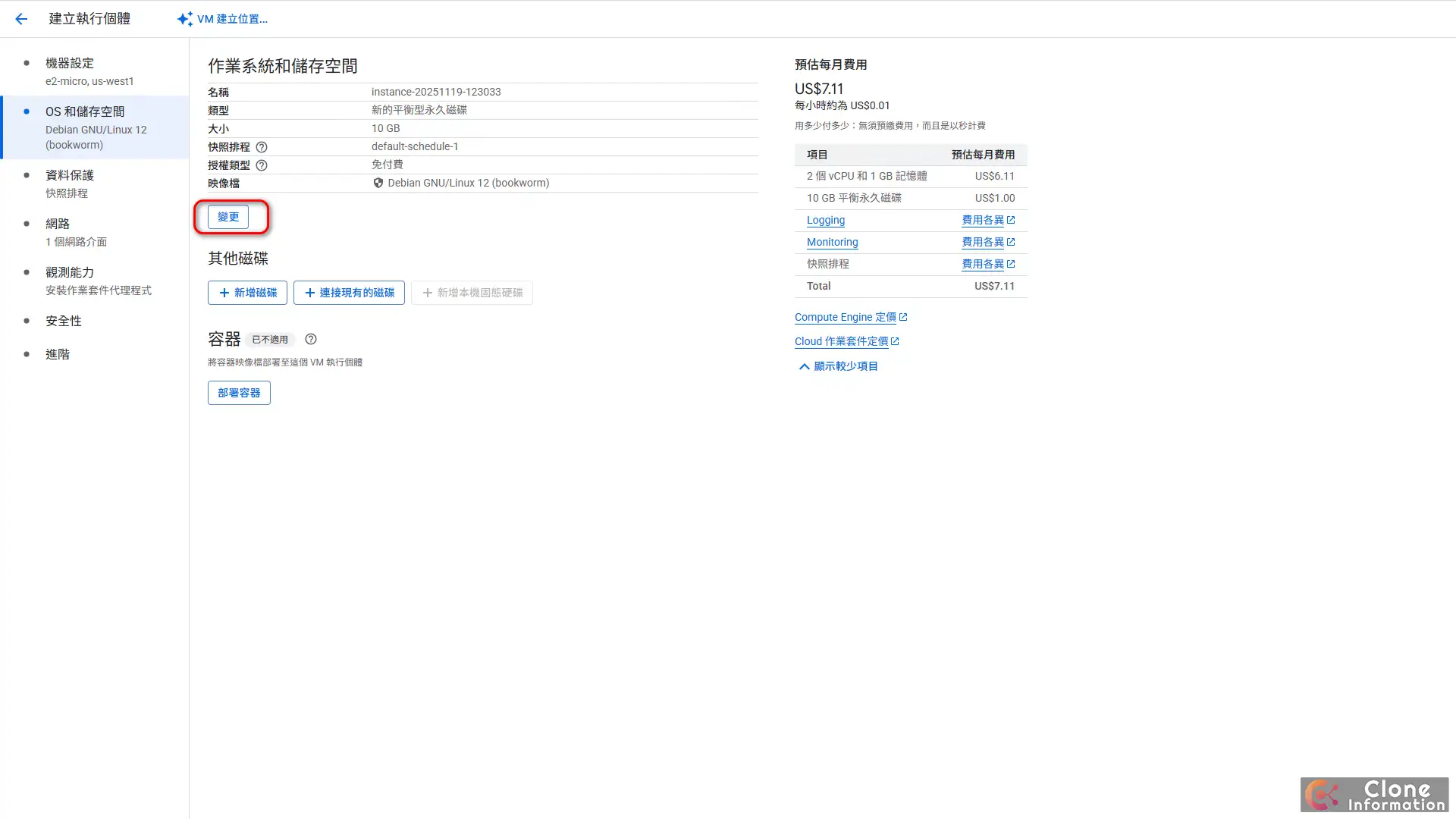
- 在「開機磁碟」區塊點選 [變更]。
- 作業系統: 選擇您熟悉的 OS (如 Ubuntu, Debian)。
- 磁碟類型: 務必選擇 標準永久磁碟 (Standard Persistent Disk)。
- 大小 (GB): 手動輸入 30。

步驟 5:關閉備份 (資料保護) 點開 「資料保護」(Data protection) 標籤:
為了確保完全免費並優化微型主機的效能,請點開頁面底部的 「進階選項」(Advanced options) 進行以下設定:
- 備份: 務必勾選 「不備份」 (不備份 VM 和磁碟)。
- 複製: 請確保 「使用同步複製功能」 與 「使用非同步複製功能」 皆為 未勾選 狀態。

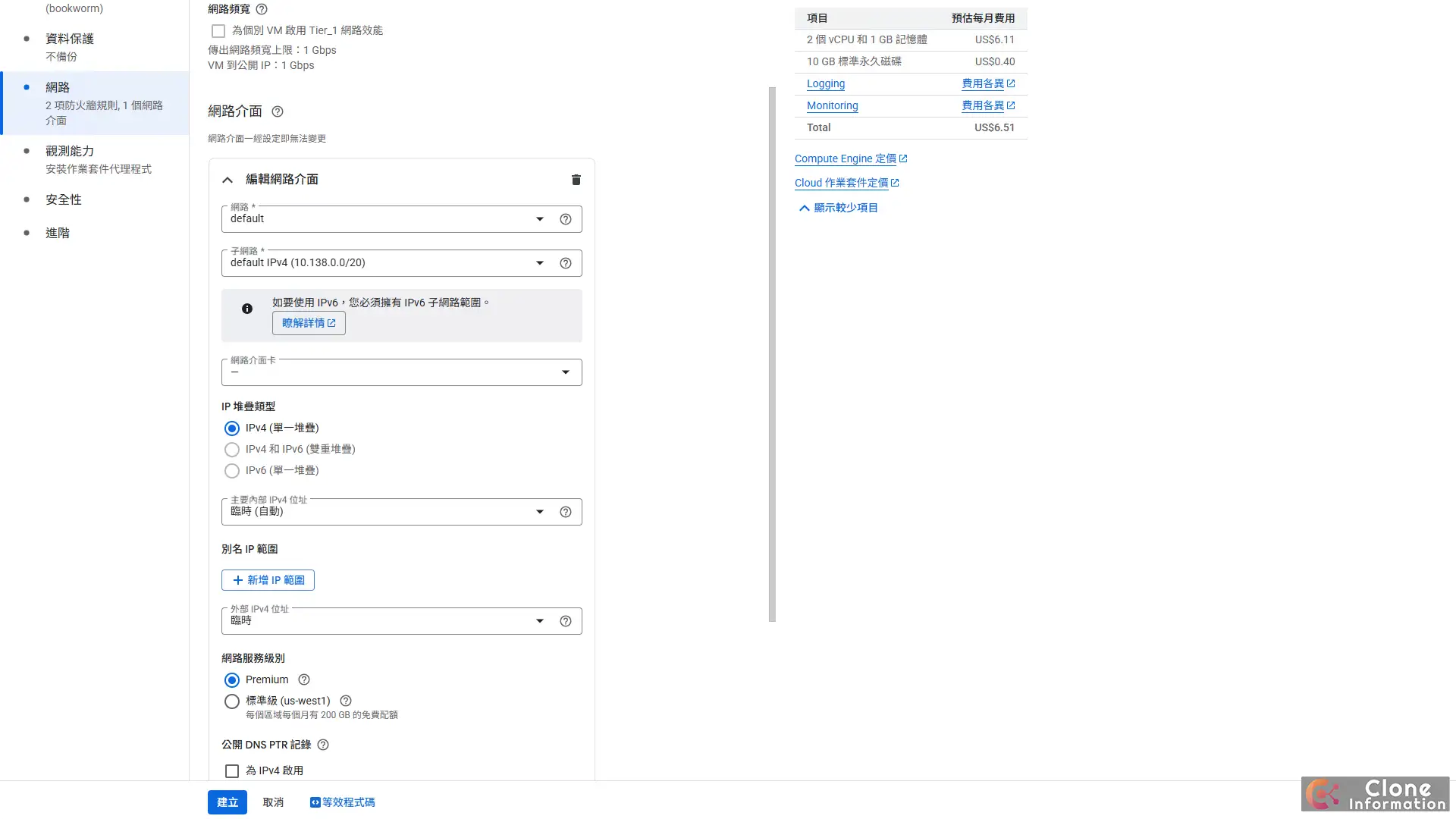
步驟 6:網路設定 (Networking) 點選左側選單的 「網路」,依序操作:
- 在 「網路介面」 區塊中,點選右側的倒三角形圖示展開 「編輯網路介面」。
- 向下捲動找到 「網路服務級別」。
- 將預設的 Premium 改為選取 「標準級 (us-west1)」。
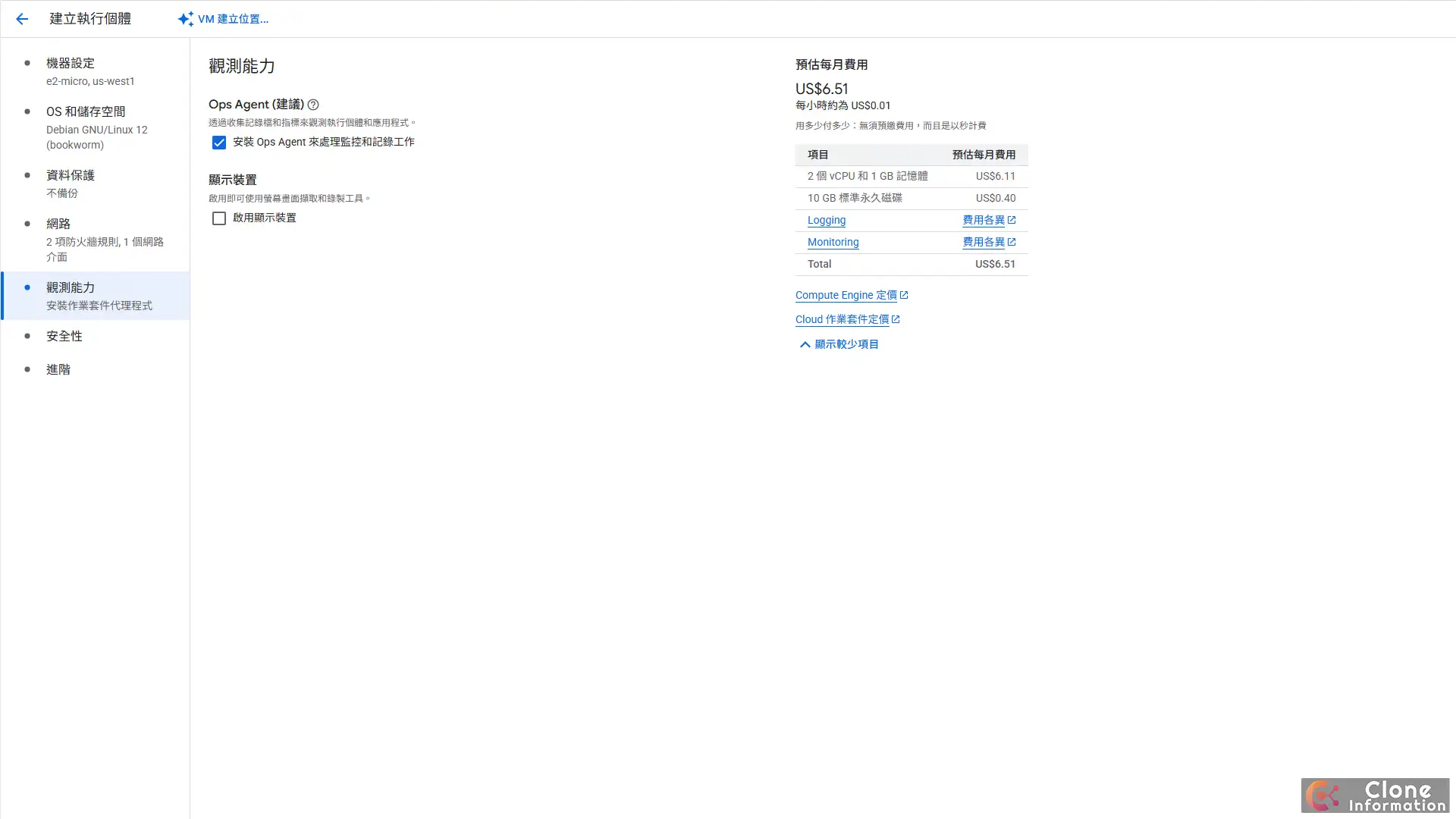
步驟 7:觀測能力 (Observability) 點選左側選單的 「觀測能力」:
- 找到 「Ops Agent (建議)」 選項。
- 請 取消勾選 (不要打勾) 「安裝 Ops Agent 來處理監控和記錄工作」。
步驟 8:建立與完成
確認右側「預估每月費用」摘要無誤後,點選頁面最下方的 「建立」 按鈕。 系統約需 1~2 分鐘部署,待狀態燈號轉為綠色,即代表您的免費雲端主機已架設完成!

進階應用:網路與安全配置
架設好伺服器只是第一步,如何讓它安全地連上網際網路才是關鍵。
1. 網路效能測試
由於免費節點位於美國,連線回台灣的延遲 (Latency) 約在 150ms 左右。你可以使用我們的工具來測試你的網路環境是否適合連線到美西伺服器。 👉 推薦閱讀: 免費線上網路檢測工具:Ping、Jitter 與速度測試
2. 解決浮動 IP 問題 (DDNS)
GCP 的外部 IP 在重啟後可能會改變。如果你不想付費購買固定 IP,最強大的解決方案是使用 Cloudflare 搭配 Docker 進行 DDNS 自動更新。這能確保你永遠能透過域名連線到你的伺服器。 👉 技術實戰: 2025 免費 DDNS 教學:GCP+Cloudflare+Draytek 零成本實作
3. 防火牆與資安
暴露在公網的伺服器極易受到掃描攻擊。除了 GCP 內建的防火牆 (Firewall Rules) 外,對於家用網路或混合雲架構,你更應該關注 Wi-Fi 接入點的安全性,避免駭客透過不安全的物聯網設備滲透。 👉 延伸閱讀: 建構資安堡壘:2026 企業與家庭 Wi-Fi 安全配置與 AI 智慧管理攻略
實戰建議:這台 VPS 能做什麼?
雖然 e2-micro 只有 1GB RAM,但經過適當的 Swap (虛擬記憶體) 設定,它足以運行:
- 輕量級 Web Server:Nginx + Static HTML。
- 私人 VPN/Proxy:如 WireGuard 或 Shadowsocks (僅限個人使用,注意每月 1GB 流量限制)。
- 監控儀表板:Uptime Kuma。
- Discord 機器人:24 小時在線的 Python Bot。
若你需要更強大的本地運算能力 (例如跑 Home Assistant 或 NAS),雲端可能不是最佳解。這時,選購一台高性能的 Wi-Fi 路由器搭配本地伺服器會是更穩定的選擇。
💡 常見問題:GCP 免費 VPS
Q1:這個方案真的是「永久免費」嗎?有沒有期限?
A: 是的,只要 Google 沒有更改政策,且您的資源使用量控制在「Always Free」的限制範圍內(如 e2-micro、美洲區域、30GB 磁碟),該折扣會每個月自動應用,沒有到期日。
Q2:為什麼我建立實例後,信用卡被扣款了?
A: 最常見的原因有三點:1. 選擇了錯誤的作業系統(如 Premium 映像檔);2. 選擇了非免費區域(如台灣、香港);3. 流量超出了每月 1GB 的限制。建議隨時檢查帳單明細。
Q3:e2-micro 的效能可以跑 Minecraft 伺服器嗎?
A: 非常勉強。由於只有 1GB 記憶體且 CPU 運算能力有限,跑 Minecraft 會非常卡頓甚至崩潰。若有遊戲架站需求,建議付費升級規格或改用自家電腦架設。