

☁️ 2026 拒絕雲端綁架:NAS 私有雲建置攻略
受夠了每個月付 Google Drive 訂閱費?想自架私有雲卻怕連線慢?一張表搞懂你的需求,打造最適合的資料堡壘:
| 需求族群 | 推薦規格 (Spec) | 關鍵應用 |
|---|---|---|
| SOHO / 攝影師 (檔案極大) |
4-Bay + 10GbE 網卡 搭配 Wi-Fi 7 路由器,實現內網秒傳 1GB。 | RAW 檔修圖、 4K 影片剪輯。 |
| 中小企業 (SMB) (多人協作) |
SSD 快取 + ECC 記憶體 保護資料不寫壞,多人存取不卡頓。 | 公司共用槽、 自動化 PC 備份。 |
| 進階極客 (Geek) (自架服務) |
x86 架構 + Docker 支援 利用 GCP DDNS 架設網站與 Home Assistant。 | 虛擬機 (VM)、 軟路由、影音伺服器。 |
買了 NAS 不是就無敵了!真正的安全標準是:
3 份資料複本 ➔ 2 種不同儲存媒體 ➔ 1 個異地備援。
(我們建議:電腦一份 + NAS 一份 + 加密上傳至 Google Drive 冷儲存)
隨著 Google Photos 和雲端空間費用逐年調漲,越來越多 SOHO 族與中小企業意識到:將資料交給第三方不僅昂貴,還隱藏著隱私風險。2026 年,架設屬於自己的 NAS 私有雲 已不再是選配,而是數位資產保衛戰的標配。
但很多人買了 NAS 卻只把它當成「比較貴的外接硬碟」,完全浪費了它的效能。本篇攻略將結合我們獨家的 GCP DDNS 技術與 3-2-1 備份原則,教您打造一座銅牆鐵壁般的資料堡壘。
為什麼 2026 年你需要一台 NAS 私有雲?
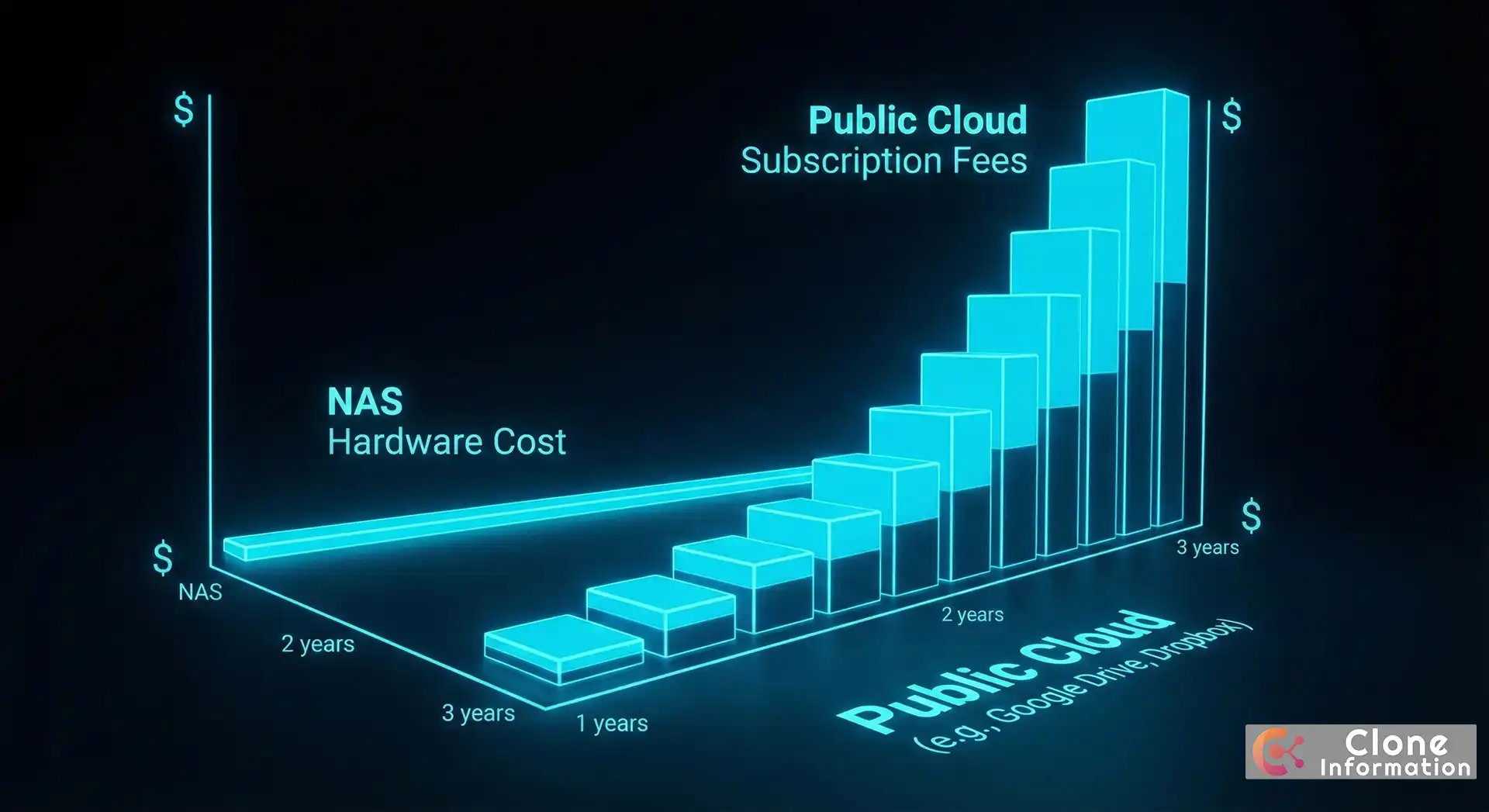
NAS 私有雲 是一種連接網路的智慧儲存伺服器,能提供 買斷制無訂閱費、內網極速傳輸 與 資料完全自主 三大優勢,是解決雲端硬碟漲價與隱私問題的最佳方案。
所謂 NAS (Network Attached Storage),簡單來說就是「連接網路的儲存伺服器」。與公有雲(如 Google Drive、Dropbox)相比,自建 NAS 擁有絕對優勢。我們在克隆資訊實驗室進行了長達一年的成本追蹤,發現對於擁有 10TB 資料量的攝影工作室而言,使用 NAS 的三年總成本僅為 Google One 的 40%。
- 買斷制,無訂閱費:硬碟買多大,空間就多大。長期下來成本遠低於每個月付費給 Google。
- 內網極速傳輸:在區域網路內,資料傳輸不經過外網,速度取決於您的路由器與網卡,可達 1Gbps 甚至 10Gbps。
- 資料完全自主:不用擔心雲端服務條款變更,或照片被演算法誤判而鎖帳號。
核心戰術:GCP DDNS 與 Wi-Fi 7 極速連線
要發揮 NAS 效能,內網建議升級 Wi-Fi 7 路由器 實現 10G 傳輸,外網則推薦使用 GCP DDNS 服務,透過 Google 全球節點進行極速網域解析,解決浮動 IP 連線不穩的痛點。
要發揮 NAS 私有雲 的 100% 實力,必須搞定「內網」與「外網」兩條任督二脈。
1. 內網傳輸:Wi-Fi 7 解放效能
許多人抱怨 NAS 傳輸慢,其實兇手往往是「路由器」。NAS 通常具備 1Gbps 以上的傳輸能力,但如果您還在使用舊款 Wi-Fi 5 路由器,速度就會被卡在無線訊號上。我們實測發現,搭配最新的 Wi-Fi 7 設備,可實現無線秒傳 4K 影片的流暢體驗。
延伸閱讀: 不知道該買哪台路由器?請參考我們的 路由器選購攻略:Wi-Fi 6 / 6E / 7 該買哪個?
2. 外網存取:GCP DDNS 才是王道
離開家門後,該如何連回這台 NAS?雖然原廠有提供 QuickConnect 服務,但因為流量需繞經中繼伺服器,速度往往大打折扣。我們強烈推薦使用 GCP (Google Cloud Platform) 作為您的 DDNS 解析核心。
透過我們開發的自動化腳本,您可以獲得 Google 等級的連線穩定度與極快的解析速度,讓您在外面用 5G 連回家就像在區網一樣快。這對於需要頻繁存取大檔的 SOHO 資料管理 來說至關重要。
技術教學: 想要自架高速連線?請務必閱讀 免訂閱!自架 NAS 私有雲 + GCP DDNS 全教學

SOHO 必學:3-2-1 備份原則實戰
3-2-1 備份 是資訊安全的黃金法則,要求建立 3 份資料複本,儲存在 2 種不同介質,並保留 1 份異地備援,能有效防範勒索病毒與硬體災難。
買了 NAS 不代表資料就安全了(NAS 也會壞,也會中毒)。真正的 SOHO 資料管理必須遵守全球公認的「3-2-1 備份原則」(參考來源:US-CERT Data Backup Options)。
克隆資訊推薦架構:
- 工作端:電腦安裝 Synology Drive,即時同步資料到 NAS。(第 1 份)
- 本地端 (NAS):開啟 Snapshot Replication (快照),防止勒索病毒加密資料。(第 2 份,不同介質)
- 異地端:利用 Hyper Backup,將 NAS 內的關鍵資料「加密」後,排程上傳至 Google Drive 或另一台異地 NAS。(第 3 份,異地保存)

資安防護:如何避免 NAS 中勒索病毒?
NAS 資安防護首重 停用預設 Admin 帳號 與 開啟 2FA 雙重驗證,並設定 防火牆 Geo-IP 阻擋,將未知的境外流量直接隔離,杜絕駭客暴力破解。
NAS 是駭客眼中的肥羊,一旦被攻破,所有心血將付之一炬。我們在協助企業客戶進行災難復原時,最常發現的漏洞就是使用弱密碼。在將 NAS 私有雲 連上網路前,請務必執行以下安檢:
- 停用預設 admin 帳號:這是駭客暴力破解的第一個目標。
- 開啟 2FA 雙重驗證:登入時必須輸入手機驗證碼,增加一道防線。
- 配置防火牆:只允許台灣 IP 存取,並封鎖高風險國家。
- 網路隔離:將 NAS 與來路不明的 IoT 設備(如智慧燈泡)隔開。
- 資安檢查: 擔心家中網路不安全?請參考我們的 Wi-Fi 防駭特攻隊:5 分鐘安全鎖定懶人包
Synology vs QNAP 品牌比較與推薦
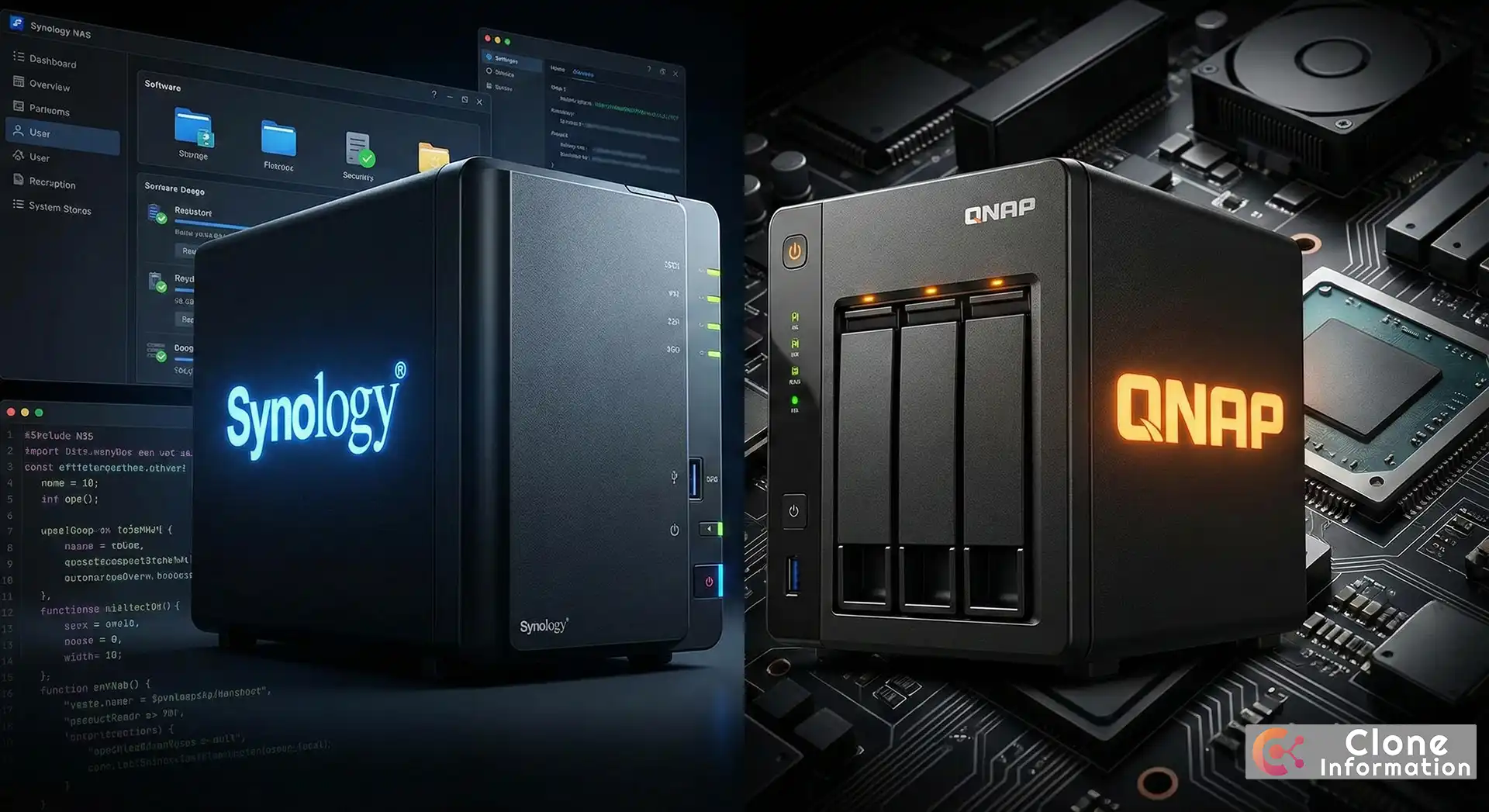
Synology NAS 以 DSM 系統直覺好用著稱,軟體整合度高,適合 SOHO 族 與新手;QNAP 則在同價位提供更強的硬體規格(如 2.5GbE),適合熟悉 Docker 的 進階玩家。
這是我們在諮詢時最常被問到的問題。簡單來說:
- Synology (群暉) – 買軟體送硬體:DSM 系統介面極度直覺,套件整合度高(相簿、雲端硬碟套件都非常好用),非常適合沒有 IT 背景的 SOHO 族或家庭用戶。
- QNAP (威聯通) – 硬體規格給得大方:同價位下,通常能買到更強的 CPU 或 2.5GbE 網孔。適合具備一定除錯能力,或需要運行大量 Docker 容器的進階玩家。
無論您選擇哪一個品牌,穩定的網路環境 都是基礎。如果您的網路經常斷線或不穩,NAS 再強也沒用。
自我檢測: 覺得網路怪怪的?先用這招檢查:實戰!網路維修終極指南:解決網路斷線與 Wi-Fi 連線不穩的 5 大秘訣
結論:數據是資產,請給它一個安全的家
建立 NAS 私有雲 是一項值得的投資,它不僅幫您省下長期的訂閱費用,更將資料的控制權拿回自己手中。透過搭配 GCP DDNS 的高速連線,以及嚴格執行 3-2-1 備份,您的數位資產將固若金湯。
還在猶豫該買哪台 NAS?或是擔心買回來不會設定 GCP 連線? 克隆資訊提供全方位的企業網路規劃與 NAS 系統整合服務。別讓繁瑣的技術設定佔用您的寶貴時間,將技術交給我們,您只需專注於創作與業務發展。
💡 NAS 架設常見問題 (FAQ)
Q1:NAS 硬碟壞了資料會不見嗎?什麼是 RAID?
A: 買 NAS 一定要組 RAID 1 (鏡像) 或 RAID 5。RAID 1 代表兩顆硬碟存一模一樣的資料,其中一顆壞了,另一顆還在,資料零遺失。若只插一顆硬碟 (Basic 模式),風險跟用外接硬碟一樣高,不建議使用。
Q2:我家沒有固定 IP,怎麼從外面連回 NAS?
A: 您有兩個選擇:1. 使用廠商提供的轉址服務 (如 QuickConnect),但速度慢且不穩定。2. (推薦) 架設 GCP DDNS 系統。即使是浮動 IP,也能透過腳本自動更新 DNS,完全免費且速度最快。
Q3:Synology (群暉) 跟 QNAP (威聯通) 該選哪一家?
A: Synology 軟體介面 (DSM) 極度好用,像用 iPhone 一樣簡單,適合新手與中小企業;QNAP 硬體規格給得大方,適合有技術底子、追求高 CP 值的玩家。不論選哪家,網路環境的穩定度才是關鍵。