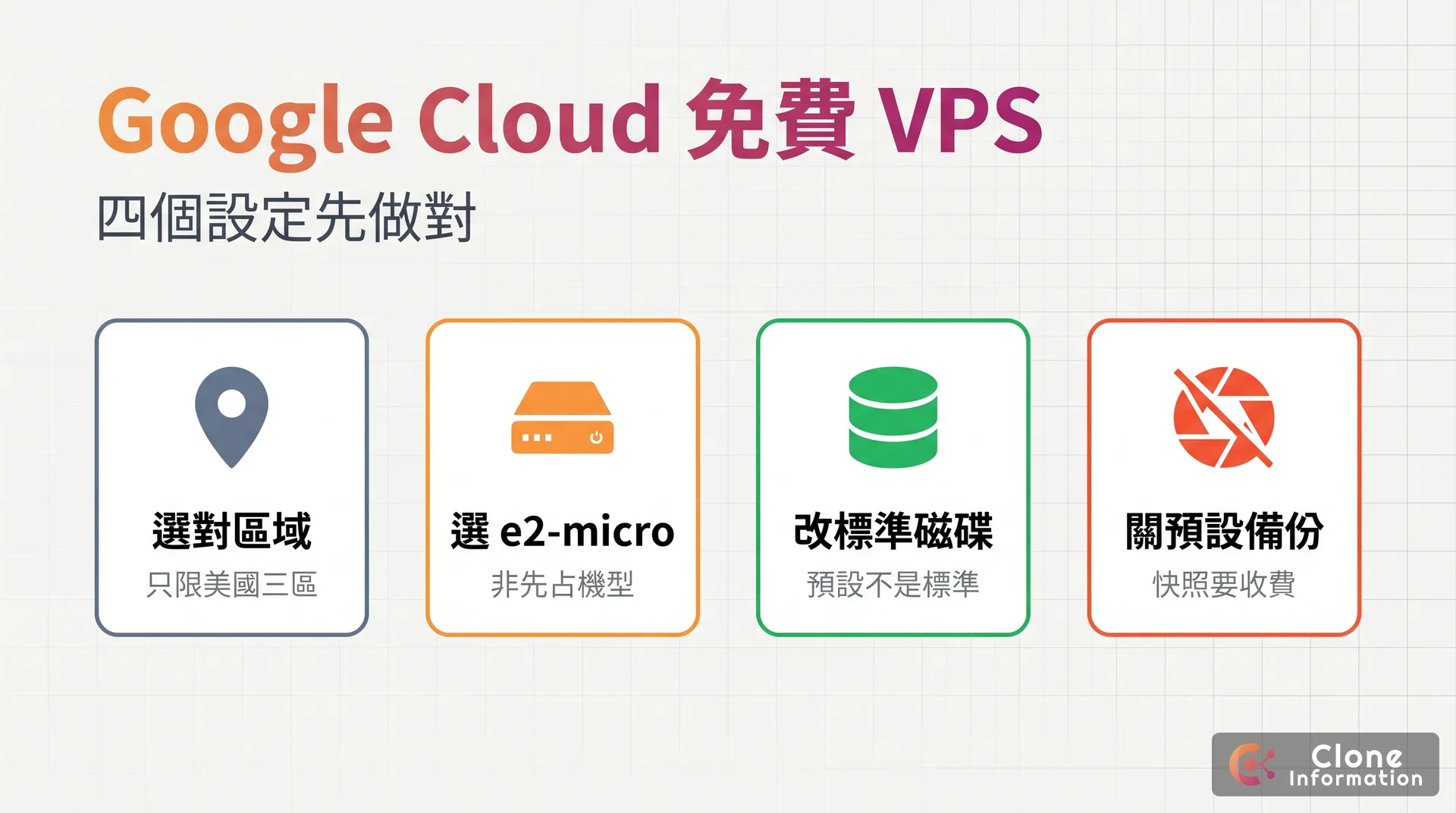
Google Cloud(GCP)的免費方案(Always Free)沒有結束日期,每月給一台非先占 e2-micro 的時數,限美國 us-west1、us-central1、us-east1 三個區域,另含 30 GB 標準永久磁碟與每月 1 GB 從北美傳出的流量。照這些條件開,VM 本身不收費;可能被收費的是主控台預設的平衡型磁碟、預先選取的備份,以及外部 IPv4。下面是主控台與 gcloud 兩種開法、幾個預算擋不住的收費陷阱,最後一節是公司要用時得多做的事。規格與價格都附 Google Cloud 官方文件。
Google Cloud 免費方案包含什麼?
| 資源 | 免費額度 | 要注意 |
|---|---|---|
| VM | 每月一台非先占 e2-micro 的時數 | 只限 us-west1、us-central1、us-east1;額度按時數算,同時開兩台會一起用完 |
| 磁碟 | 每月 30 GB 標準永久磁碟 | 主控台預設是平衡型,要手動改 |
| 流量 | 每月 1 GB 從北美傳出(不含中國、澳洲) | 只適用進階(Premium)級網路 |
| 外部 IPv4 | 免費方案頁沒有列 | 現行定價:使用中每小時 US$0.005,免費額度每帳戶每月 1 小時 |
Google 保留變更或取消用量上限的權利,會提前 30 天通知。額度以帳單帳戶計算,跟 Google 簽了議價合約的帳戶不適用。
e2-micro 標示 2 個 vCPU,但官方說明它持續只能用每顆 12.5%、合計 25% 的 CPU 時間,記憶體 1 GB。
外部 IPv4 是最容易誤會的一項:免費方案頁沒有列,VPC 定價頁則寫使用中的外部 IP 每小時 US$0.005。開機隔天到「帳單」→「報表」,依 SKU 確認有沒有這筆。
用主控台開一台 e2-micro
建立帳戶時要綁信用卡等付款方式;官方說明驗證時的預授權是暫時的,不是實際扣款。之後到 Compute Engine →「VM 執行個體」→「建立執行個體」,左側依序有機器設定、OS 和儲存空間、資料保護、網路、觀測能力、安全性、進階。以下截圖是 2025-11 的主控台畫面。
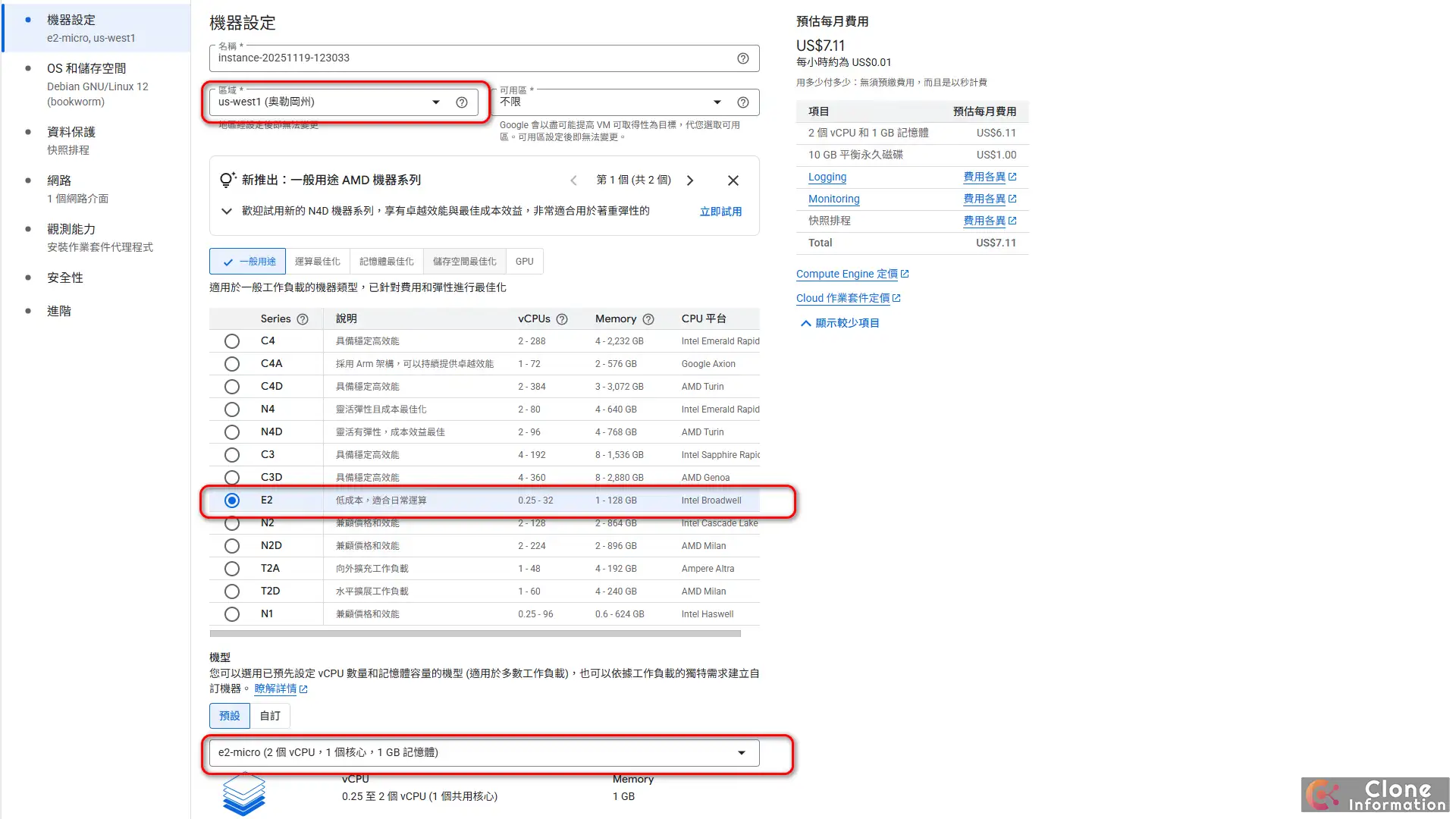
機器設定:區域選 us-west1、us-central1 或 us-east1。可用區依官方清單,us-east1 只有 b、c、d,沒有 a。從台灣連美國機房延遲會比較高,想先量自己的網路,見〈網路穩定度測試〉。系列選 E2、機型選 e2-micro,佈建模型維持「標準」,Spot VM 不在免費範圍。
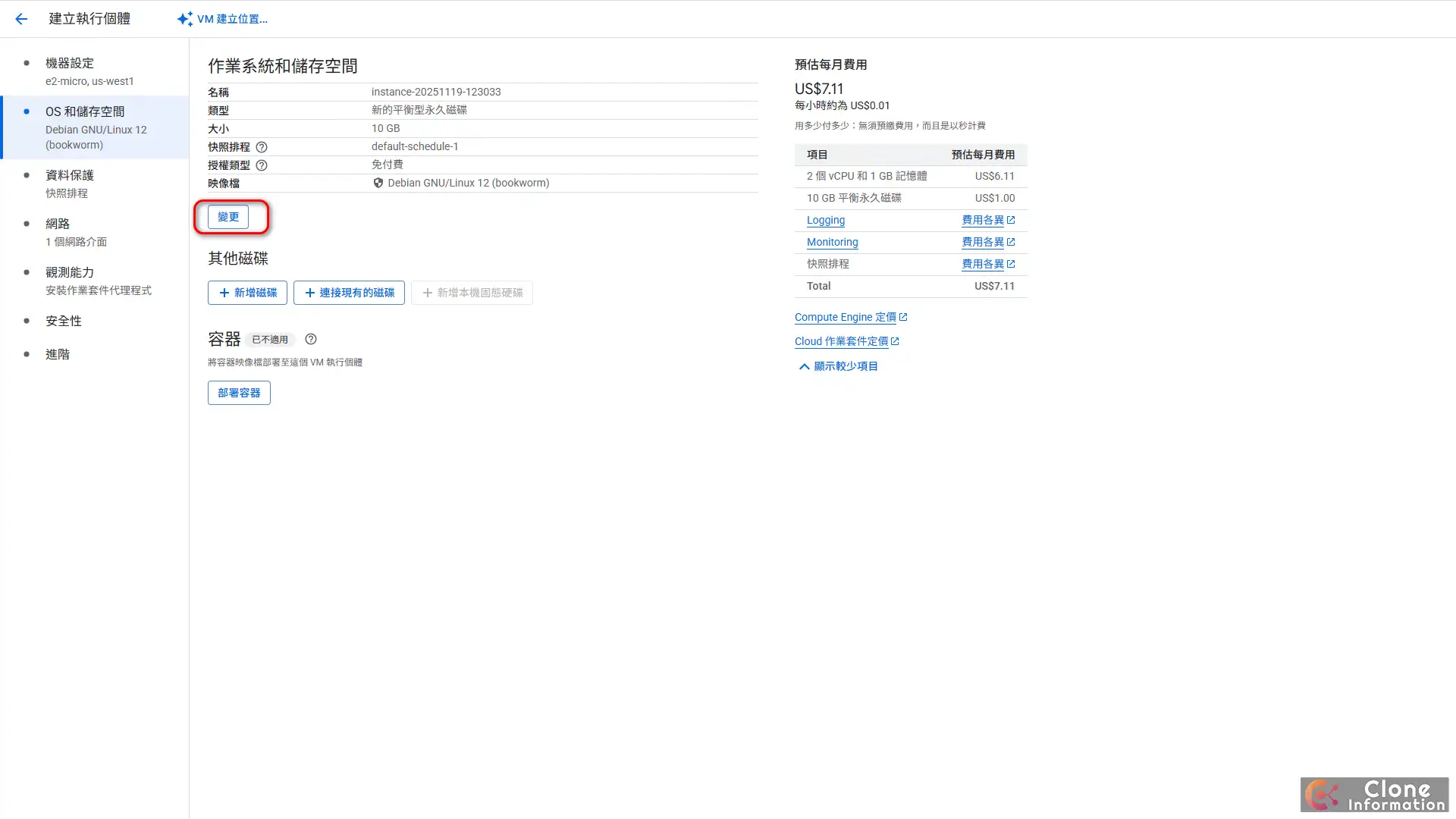
OS 和儲存空間:主控台預設給的是平衡型永久磁碟、10 GB,還帶著一個快照排程。按「變更」,磁碟類型改「標準永久磁碟」、大小填 30,作業系統選 Debian 或 Ubuntu。
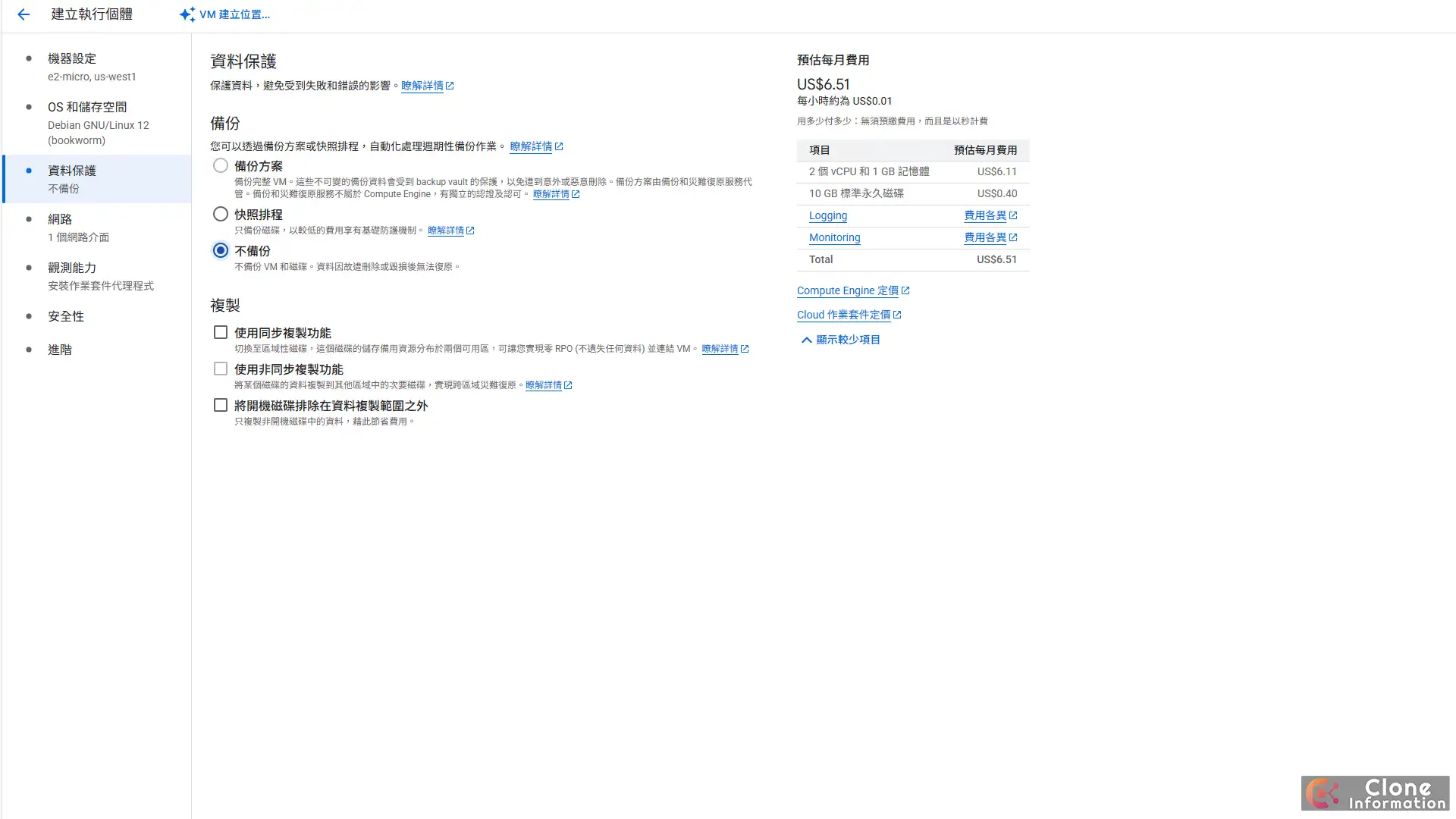
資料保護:主控台會預先選好一種備份:預設快照排程(每天 UTC 18:00、最多保留 14 天),或專案啟用 Backup and DR 時的備份方案。快照要收儲存費,不需要就選「不備份」。
網路:網路服務級別有兩種,都有免費額度。進階級(Premium,預設)適用 Always Free 的每月 1 GB;標準級不適用免費方案,但定價頁另列每帳戶每月 200 GiB 免費。官方的定位是進階級求效能、標準級求省錢,標準級走一般 ISP 網路;已建立的 VM 改級別,臨時外部 IP 也會跟著換。流量會超過 1 GB,再考慮改標準級。
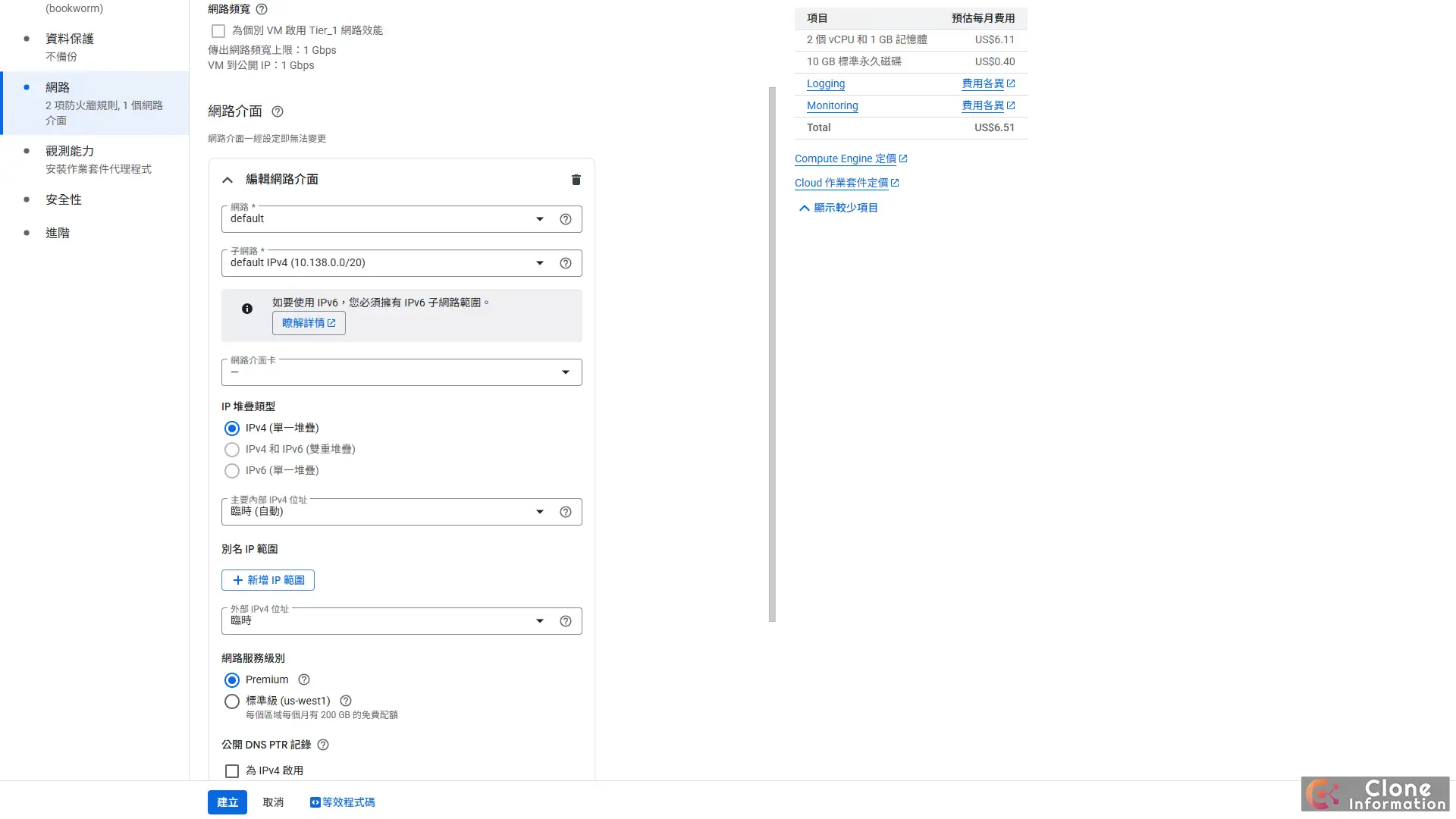
觀測能力:不裝 Ops Agent,VM 一樣有基本的使用率資料;裝了之後,送出的指標與記錄可能產生費用。
按「建立」前留意:右側的預估費用沒有扣掉免費額度,截圖裡 e2-micro 一樣列了月費,實際以帳單報表為準。建好之後,在 VM 列表按「SSH」就能用瀏覽器登入。臨時的外部 IP 在 VM 停止或刪除時會釋出,下次開機可能換一個;要固定網域連線,見〈免費 DDNS 教學〉。
用 gcloud 一次建好
在 Cloud Shell 或已登入的終端機執行。這條指令建立符合免費條件的 e2-micro:標準磁碟 30 GB、Debian 13,並啟用 OS Login。
gcloud compute instances create free-vm \
  --zone=us-west1-b \
  --machine-type=e2-micro \
  --provisioning-model=STANDARD \
  --image-family=debian-13 \
  --image-project=debian-cloud \
  --boot-disk-type=pd-standard \
  --boot-disk-size=30GB \
  --metadata=enable-oslogin=TRUE
不加 --no-address 會配一個臨時外部 IP。加了就沒有對外連線,連 apt 更新都不行,除非另外開 Cloud NAT,而 Cloud NAT 要收費。
試用到期與預算:哪些收費陷阱擋不住?
試用到期:新帳戶的 US$300 抵免額有效 90 天,試用期間也能用免費方案。到期或額度用完之前沒有升級成付費帳戶,帳戶會關閉並進入 30 天寬限期,期間仍未升級,資源會被永久刪除。要保住免費 VM,就要升級;升級後試用結束,但仍保有免費方案。
預算只會通知:預算快訊不會擋住花費。支出上限(spend cap)只適用 Gemini API、Gemini Enterprise Agent Platform(原 Vertex AI)、Cloud Run 這類服務,官方寫明不會暫停運算與儲存這類持續性資源。用程式自動停用帳單,則會連免費方案的資源一起關掉。
預算預設扣掉所有抵免額:US$300 試用額度也在其中,所以試用期間被它蓋掉的花費不會觸發通知。要在試用期間也收到通知,建立預算時只扣免費方案的抵免額、不扣試用額度。不要排除全部抵免額:免費方案本身也是用抵免額實作的,全部排除的話,免費的 e2-micro 會用原價算進來,每個月都收到假警報。先查帳單帳戶 ID:
gcloud billing accounts list再建立預算。金額不帶幣別時,用帳單帳戶的幣別:台幣帳戶填 30、美元帳戶填 1。
gcloud billing budgets create \
  --billing-account=BILLING_ACCOUNT_ID \
  --display-name="free-vm-alert" \
  --budget-amount=30 \
  --credit-types-treatment=include-specified-credits \
  --filter-credit-types=FREE_TIER \
  --threshold-rule=percent=0.5 \
  --threshold-rule=percent=1.0
這台免費 VPS 能拿來做什麼?
適合輕量、不怕偶爾慢一點的用途,我們自己寫過這幾種的完整做法:
- 自架 DDNS 與 Web 中控:〈自架 DDNS 實戰 Ep.1〉
- 用 Nginx 架多個網站:〈Debian 13 架 Nginx 多站點〉
- 申請免費 SSL 憑證:〈Google 免費 SSL 申請教學〉
要跑 VPN 或傳大檔,留意每月 1 GB 的傳出額度,超過就照上面「網路」那段評估標準級。
公司要用,要多做哪幾件事?
自己學習、放個人專案,上面這台免費 VPS 就夠了。公司要拿來跑東西,至少再處理這幾件:
- SSH 不要對全網開:預設網路的
default-allow-ssh規則對0.0.0.0/0開 22 port,Google 的 IAP 文件請讀者考慮停用或刪除,改成只讓 IAP 的來源範圍連進來 - 用 OS Login 管人:登入權限跟著 Google 帳號的 IAM 走,移除權限就收回登入,人員異動時不必逐台清 SSH 金鑰
- 服務帳戶權限要最小化:官方提醒,登入 VM 的人可以使用掛在 VM 上那個服務帳戶的全部權限。不需要呼叫 Google API 的 VM,建立時加
--no-service-account --no-scopes - 備份要編預算:免費方案不含快照,正式環境要有排程快照與異地副本
先建立只允許 IAP 連 22 port 的規則(套用到這個網路的所有 VM):
gcloud compute firewall-rules create allow-ssh-from-iap \
  --network=default \
  --direction=INGRESS \
  --action=allow \
  --rules=tcp:22 \
  --source-ranges=35.235.240.0/20
給要登入的人 OS Login 與 IAP 兩個角色(PROJECT_ID、EMAIL 換成自己的;要 sudo 權限的人改給 roles/compute.osAdminLogin):
gcloud projects add-iam-policy-binding PROJECT_ID \
  --member=user:EMAIL \
--role=roles/compute.osLogingcloud projects add-iam-policy-binding PROJECT_ID \
--member=user:EMAIL \
--role=roles/iap.tunnelResourceAccessorVM 有掛服務帳戶時,登入的人還要有該服務帳戶的 roles/iam.serviceAccountUser,否則會登入失敗。先查 VM 用的是哪個服務帳戶:
gcloud compute instances describe free-vm \
  --zone=us-west1-b \
  --format="value(serviceAccounts[0].email)"
再把查到的帳戶填進 SERVICE_ACCOUNT_EMAIL:
gcloud iam service-accounts add-iam-policy-binding SERVICE_ACCOUNT_EMAIL \
  --member=user:EMAIL \
  --role=roles/iam.serviceAccountUser
確認 IAP 規則確實建好(舊規則對全網開放,連得上不代表新規則沒寫錯):
gcloud compute firewall-rules describe allow-ssh-from-iap確認能透過 IAP 連線:
gcloud compute ssh free-vm --zone=us-west1-b --tunnel-through-iap連得上之後,才刪除對全網開放的預設規則。刪掉後,有外部 IP 的 VM 不能再用主控台的「SSH」按鈕(官方寫明瀏覽器 SSH 走外部 IP 時,需要對 0.0.0.0/0 開放),改用上面那條指令連線;這條規則也會影響同一個網路裡的所有 VM:
gcloud compute firewall-rules delete default-allow-ssh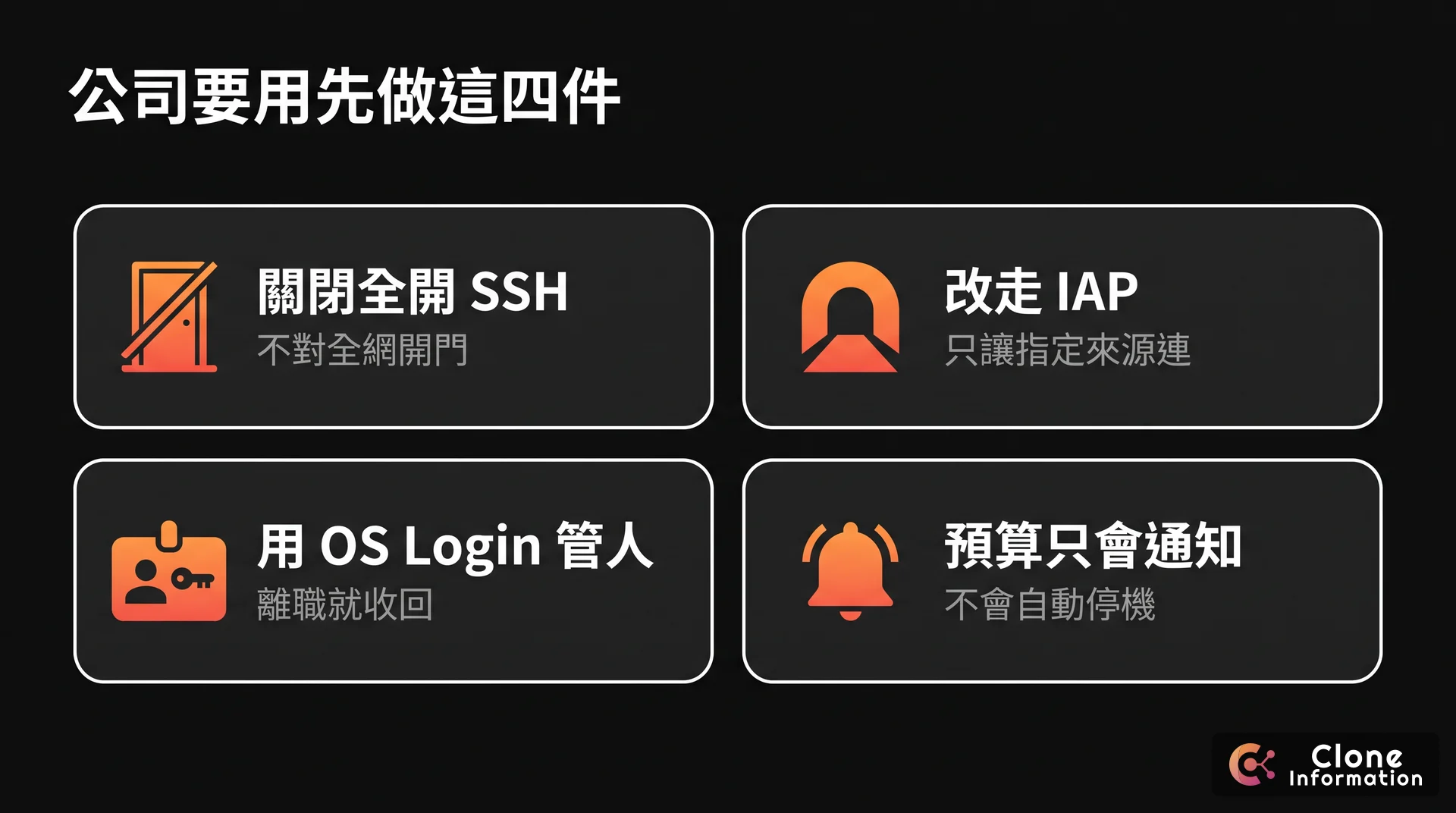
公司的正式系統要不要自己顧一台機器,是另一個問題。很多情況改用無伺服器架構更省事;要從外面連內部主機,也可以用 Cloudflare Tunnel 加 Access,對外一個連接埠都不開、權限跟著身分走,見企業雲端建置與資安防護。以下只適用公司系統,個人帳單有異常,照常見問題依 SKU 查。
公司場域的做法分兩步。第一步是不收費的初步判讀:寫信說明現在跑了哪些服務、誰在登入,我們回你風險最高的是哪一段。第二步是顧問諮詢,單獨報價:排出改善順序、寫成作業文件,文件歸你所有,拿去給其他廠商比價也可以。確認後才報執行價。
常見問題
Google Cloud 免費方案真的永久免費嗎?
官方寫明免費方案沒有結束日期,但 Google 保留變更或取消用量上限的權利,會提前 30 天通知。額度以帳單帳戶按月計算,同一個帳單帳戶底下的專案共用一份。
為什麼開了免費 VM 還是被收費?
可能的原因有:區域不在美國三區、磁碟用了主控台預設的平衡型或超過 30 GB、主控台預先選取的備份、傳出流量超過額度,以及外部 IPv4(現行定價頁寫使用中的外部 IP 每小時 US$0.005)。到帳單報表依 SKU 看是哪一項。
US$300 試用結束後,VM 會怎樣?
試用額度有效 90 天。期限到或額度用完之前沒有升級成付費帳戶,帳戶會關閉並進入 30 天寬限期,期間仍未升級,資源會被永久刪除。要保住免費 VM,就要升級成付費帳戶,升級後仍保有免費方案。
e2-micro 可以跑什麼?跑得動遊戲伺服器嗎?
e2-micro 有 2 個 vCPU,但持續只能用合計 25% 的 CPU 時間,記憶體 1 GB。個人網站、DDNS、排程腳本、跳板機這類輕量用途可以;遊戲伺服器這種持續吃 CPU 與記憶體的服務不適合。
不開 22 port,要怎麼 SSH 進 VM?
用 IAP TCP 轉送:防火牆只允許 IAP 的來源範圍 35.235.240.0/20 連 22 port,再用 gcloud compute ssh 加 —tunnel-through-iap 連線。官方寫明用 IAP 保護 Google Cloud 上的資源不另收費。
本文引用資料來源
- 免費方案與試用:Free Tier 與 Free Trial
- 規格與區域:一般用途機器類型(e2-micro)、區域與可用區、OS 映像檔
- 費用:VPC 網路定價(外部 IP)、網路服務級別定價與概覽、磁碟與快照定價、永久磁碟、預設備份、Cloud NAT 定價、Ops Agent
- 防超支:預算與快訊、支出上限、以通知停用帳單
- 安全:防火牆規則、IAP TCP 轉送、IAP 定價、瀏覽器 SSH、OS Login與設定、IP 位址;Cloudflare:Cloudflare Tunnel