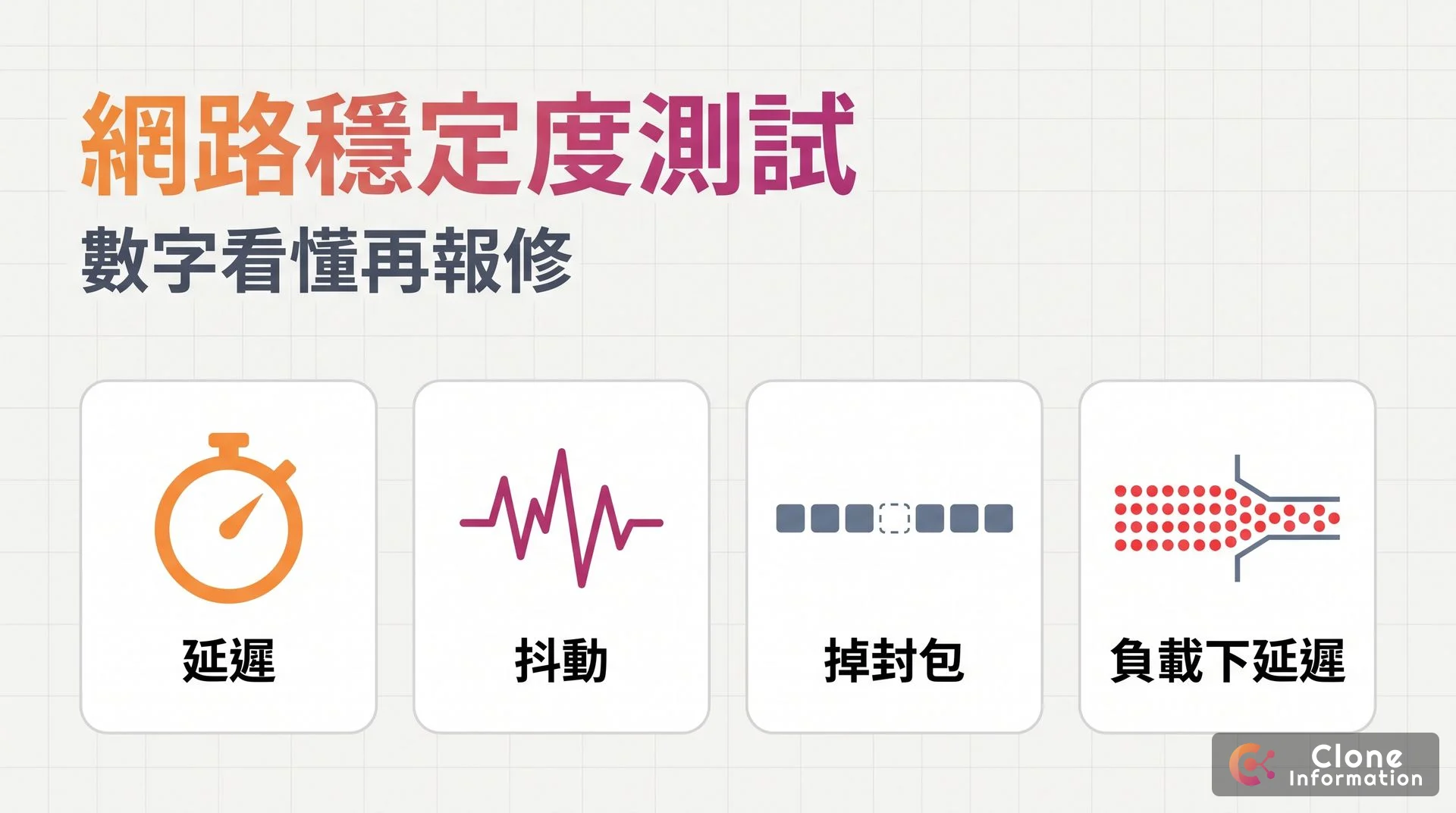
網路穩定度測試要看三個數字:延遲(封包來回一趟要多久)、抖動(延遲忽快忽慢的程度)、封包遺失(有多少資料沒送到)。一般的網路測速量的是頻寬,也就是水管有多粗;網路不穩,要看這三個數字,而且要在有人下載、上傳時再量一次。免費的網路品質測試工具有 Cloudflare Speed Test、FAST.com、Mac 內建的 networkQuality,以及 Windows 的 ping 與 pathping。
網路穩定度測試要看哪些數字?
| 指標 | 意思 | 太差時的感覺 | 官方參考值 |
|---|---|---|---|
| 延遲 | 封包到對方再回來的時間 | 視訊像對講機,兩人同時開口 | Teams:來回超過 500 ms 判為不良;ITU-T G.114:單向低於 150 ms 多數應用幾乎無感,規劃上限單向 400 ms |
| 抖動 | 相鄰封包的延遲差多少 | 聲音像機器人 | Teams:超過 30 ms 判為不良 |
| 封包遺失 | 沒送到的封包比例 | 字句漏掉、畫面卡格 | Teams:超過 10% 判為不良,低於 5% 為良好 |
| 負載下延遲 | 下載或上傳中的延遲 | 家人看影片時你的視訊就卡 | Cloudflare 評分:比閒置延遲多不到 10 ms 拿滿分,多得越多分數越低 |
這幾把尺用途不同。Teams 的門檻是給視訊會議用的,官方註明超標不代表使用者一定有感;G.114 的 150 ms 是單向,ping 顯示的是來回。拿來判斷「明顯不正常」可以,不要當成及格線。
網路測速與網路品質測試工具,各量什麼?
| 工具 | 量得到什麼 | 要注意 |
|---|---|---|
| Cloudflare Speed Test | 下載、上傳、延遲、抖動、封包遺失、下載中與上傳中的延遲,另給串流、遊戲、視訊評分 | 官方註明一次最多耗用 200MB 流量 |
| FAST.com | 下載速度;按「顯示更多資訊」看上傳與 unloaded、loaded 兩種延遲 | 官方說兩者的差就是 bufferbloat |
| Speedtest(Ookla) | 閒置、下載中、上傳中三段延遲 | 手機 App 也能測 |
| M-Lab 測速 | 下載、上傳、延遲;Google 搜尋的測速也是它 | 單一連線量測;結果與 IP 會納入公開資料 |
Mac networkQuality | 頻寬與回應能力(RPM) | macOS Monterey 以上,在終端機輸入 |
Windows ping、pathping | 到單一目標或沿路每一跳的延遲與封包遺失 | pathping 預設每一跳送 100 次,時間依跳數而異 |
每家網路測速量到的伺服器不同,Cloudflare 量的是到它自己的網路,M-Lab 用單一連線,數字對不起來是正常的。網路穩定度測試要比較,就固定同一個工具、同一台用網路線接的電腦,分時段多量幾次。若是頻寬本身不夠,見〈家用網路推薦〉。
測速很快,為什麼視訊還是會卡?
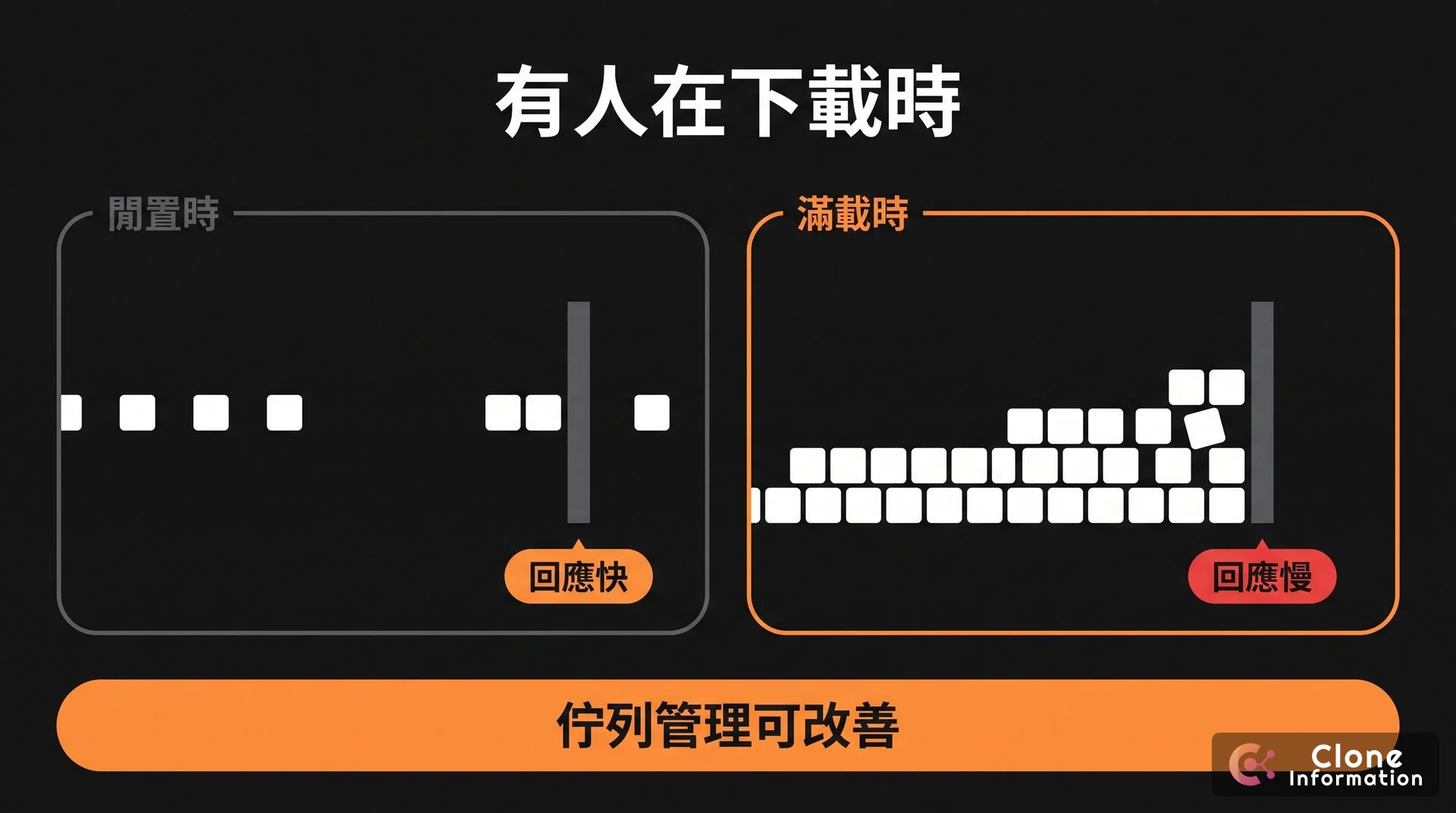
IETF 制定中的〈Responsiveness under Working Conditions〉草案開頭就寫:大家都「知道」家裡有人看 4K 影片時,視訊會議出問題是「正常的」,但這沒有技術上的理由,佇列管理早就解決了。網路滿載時,封包在最窄的那一段排隊,頻寬沒變、每個請求卻要等更久,這就是 bufferbloat。
這種網路延遲測試要比較閒置時與下載、上傳中的延遲,上表的 FAST.com、Cloudflare、Speedtest 都在量。Mac 可輸入 networkQuality -s -v,結果以 RPM(每分鐘能完成幾次來回)呈現,Apple 分成低、中、高三級;低代表有人下載或備份時,FaceTime 或遊戲可能不穩。
Ookla 建議:閒置延遲就偏高,換一台裝置測,兩台都高就重開路由器;只有下載或上傳時才高,就問路由器廠商或業者。改善方向在路由器:Apple 說部分路由器的智慧佇列管理(SQM)能維持穩定回應,但通常要專業設定。
網路不穩是家裡還是業者的問題?分段做網路延遲測試
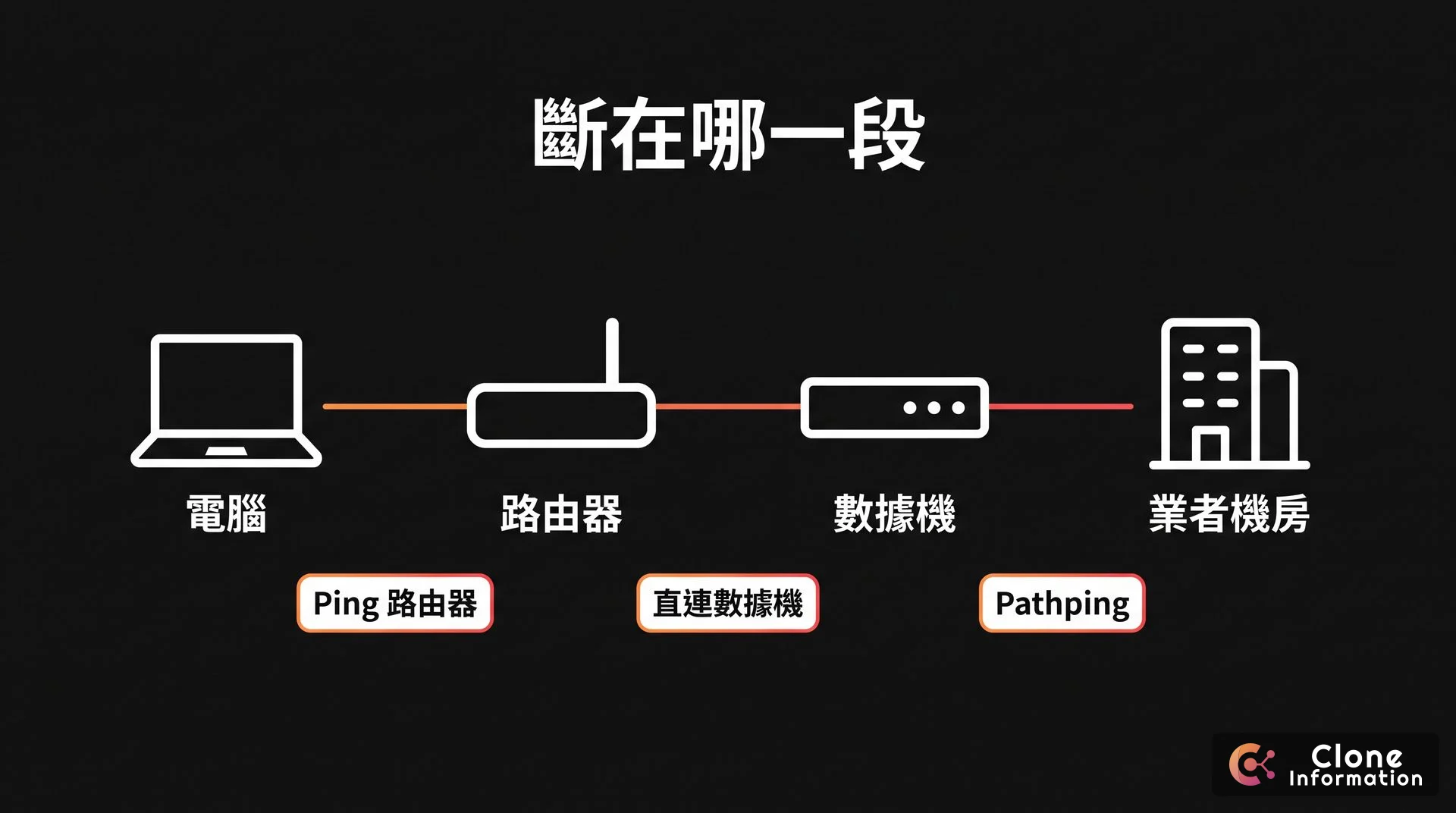
Microsoft 的官方網路診斷步驟給了一個好用的順序:先確認你到路由器這一段,再往外。
| 步驟 | 做法 | 結果怎麼看 |
|---|---|---|
| 1. 測到路由器 | ipconfig 找「預設閘道」,再 ping /t <預設閘道> 放著跑,Ctrl+Break 看統計、Ctrl+C 結束 | 這段就掉封包或延遲忽高忽低:問題在家裡或辦公室內 |
| 2. 跳過路由器 | 可以的話,電腦用網路線直接接數據機再測 | 直連就正常:問題在路由器或 Wi-Fi |
| 3. 測到外面 | ping 外部網站的 IP 與網址各一次 | IP 通、網址不通:可能是名稱解析(DNS)問題 |
| 4. 逐跳看 | pathping <網址> | 路由器的下一跳(業者端)就開始掉、之後每一跳到終點都掉:帶結果找業者;到很後面才開始掉,問題可能在對方網路 |
所以答案是:連到路由器這段就不穩,問題在你這一側;有線直連數據機仍然不穩,或 pathping 從路由器之後一路掉到終點,才是該找業者的時候。
判讀 pathping 有個陷阱。Microsoft 的說明指出,路由器丟掉「送給它自己」的封包,不影響它幫別人轉送;中間某一跳顯示遺失、後面各跳卻正常,那一跳不是問題。tracert 出現一排「*」也可能只是那台路由器不回應。
第一段就不穩時,Wi-Fi 常是元兇。同一台電腦用網路線與 Wi-Fi 各測一次,差很多就先處理無線。Cloudflare 官方舉過例子:辦公室最裡面那間抖動與封包遺失偏高,基地台移到中央就解決。Microsoft 說 2.4 GHz 常受同頻段的其他電子產品干擾,5 GHz 干擾少但穿牆較差。死角處理見〈Wi-Fi 訊號死角排除〉,設備見〈路由器推薦〉,加密與分網設定見〈Wi-Fi 安全性設定〉。
時好時壞、要測時又好了,就讓電腦記錄。Windows 以系統管理員開命令提示字元輸入 netsh wlan show wlanreport,會產生過去三天的 Wi-Fi 事件報告並列出斷線原因;Mac 按住 Option 鍵點選單列的 Wi-Fi 圖示,選「打開無線診斷」做網路診斷。
網路當機、數據機亮紅燈怎麼辦?
網路當機時先重開。Microsoft 的步驟是拔掉數據機與路由器的電源,等至少 30 秒,先插回數據機、等燈號停止閃爍,再插回路由器、等幾分鐘;中華電信的機上盒說明書寫的是拔電一分鐘。重開後仍不通,再照上一節分段測。手邊有另一條網路線,也換上去試一次。
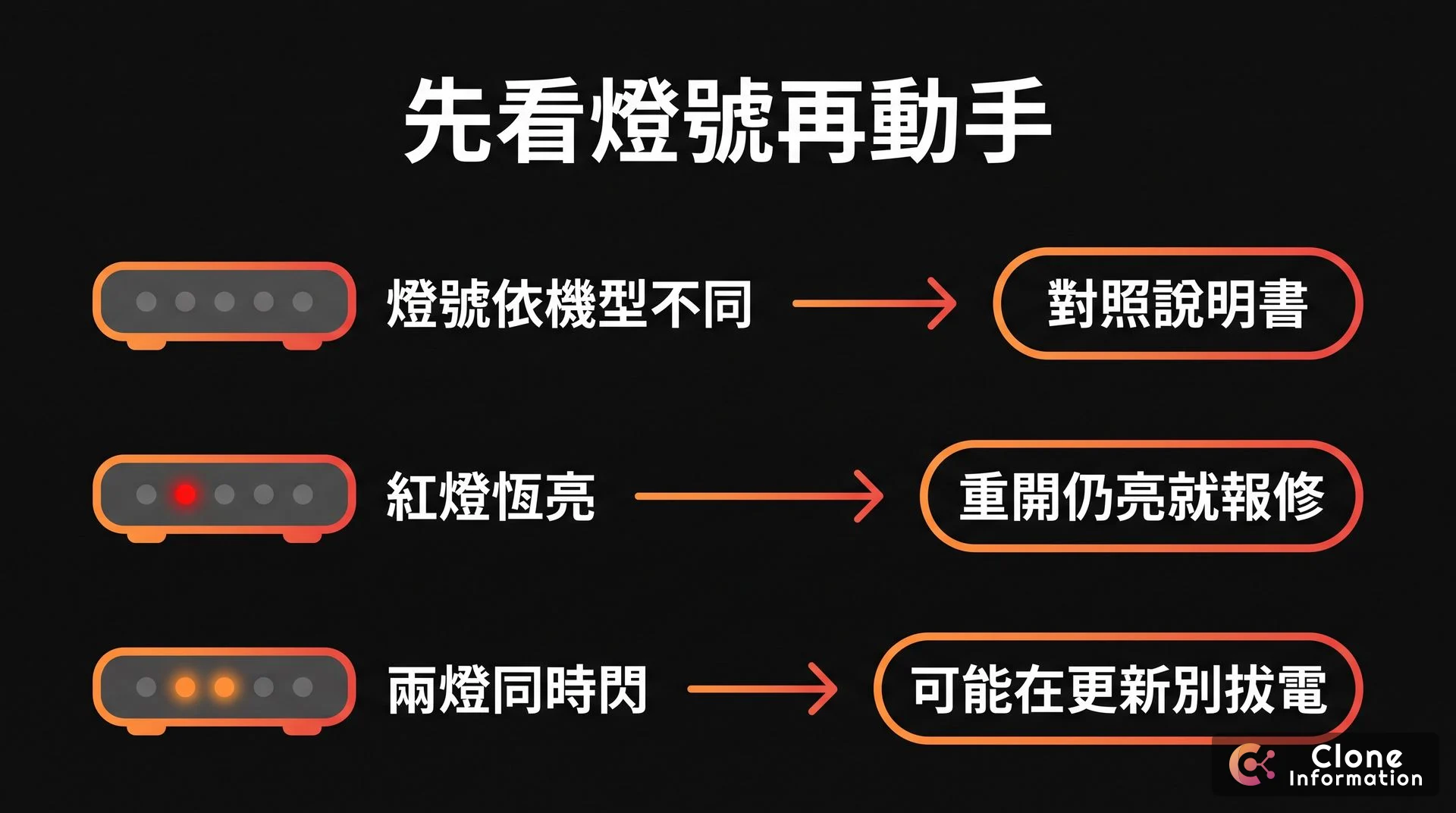
數據機亮紅燈,要先看是哪一顆燈、哪一台機器。兩份業者說明書的寫法:
| 說明書 | 燈號 | 怎麼寫 |
|---|---|---|
| 中華電信 VDSL 數據機 | ALARM/ALM/COL | 正常不亮;發生錯誤時恆亮紅燈 |
| 中華電信 VDSL 數據機 | LAN/ETHERNET | 接上電腦時亮,傳資料時閃 |
| 中嘉寬頻 CG3368 | 所有燈號 | 都是綠色;網路連線燈不亮要檢查網路線是否鬆脫或受損 |
| 中嘉寬頻 CG3368 | 上傳、下載同時閃 | 韌體更新中,約需十分鐘,請稍候 |
不是每台數據機都有紅燈,同樣叫紅燈,意義也不一樣。中華電信官方 FAQ 的答案很直接:數據機亮紅燈無法上網,撥 24 小時客服 0800-080-123;燈號急閃不停,可能是異常流量佔用頻寬,造成瞬斷或延遲。報修時附上有線測試的截圖、時間與 ping、pathping 結果,問題比較說得清楚。
我們怎麼做?
公司場域的網路不穩,我們處理兩種情境。一是監控攝影機、感測器等現場設備連線不穩:監控系統整合的勘查會在預定安裝點實測訊號強度與封包遺失,必要時改走有線、加基地台或換位置。二是從外面連公司系統很慢:Microsoft 指出 VPN 可能把流量繞到較遠的節點,增加延遲與抖動,這屬於企業雲端建置與資安防護的遠端存取架構。
這兩種情境做法分兩步;家用網路不穩,照上一節分段測,確認是業者那段再報修。第一步是不收費的初步判讀:寫信附上網路穩定度測試的截圖與 pathping 結果,我們回你問題比較可能在哪一段。第二步是顧問諮詢,單獨報價:做現況健檢、排出改善順序,文件歸你所有,拿去給其他廠商比價也可以。確認後才報執行價。
常見問題
網路穩定度測試要看哪些數字?
看延遲、抖動、封包遺失三個數字,再加上負載下延遲,也就是有人在下載或上傳時,延遲比閒置時多了多少。一般的網路測速只量頻寬,看不出穩不穩;Cloudflare Speed Test 會一次顯示這幾項。
Ping 多少算正常?
沒有單一標準。ITU-T G.114 指出單向延遲低於 150 毫秒時,多數應用幾乎感覺不到,但 ping 顯示的是來回時間;Microsoft Teams 把來回超過 500 毫秒、抖動超過 30 毫秒、封包遺失超過 10% 的通話判為品質不良。
測速很快,為什麼視訊還是會卡?
常見原因是負載下延遲:有人下載或上傳時,封包在網路最窄的地方排隊,延遲暴增,頻寬卻沒變,這叫 bufferbloat。FAST.com 的 unloaded 與 loaded 兩個延遲相差越多越嚴重;改善方向是路由器的智慧佇列管理(SQM)。
數據機亮紅燈怎麼辦?
燈號意義依業者與機型不同,以說明書為準。可以先拔掉電源等至少 30 秒再開機;中華電信官方說明,數據機亮紅燈無法上網請撥 24 小時客服 0800-080-123。若是上傳、下載兩顆燈同時閃,中嘉寬頻的說明書寫這是韌體更新中,約十分鐘,先別拔電。
測出來的速度比申辦的慢,是業者的問題嗎?
不一定。中華電信說明,申辦的速率是線路速率,實際傳輸速率會受上網設備、距離、所在環境、對方網站的頻寬,以及同時使用的 MOD 等服務影響。先用網路線接上路由器測一次,排除 Wi-Fi,再判斷要不要報修。
本文引用資料來源
- ITU-T G.114:One-way transmission time(2003-05)
- Microsoft Teams:通話品質儀表板指南、即時分析門檻、網路準備(2026-07 更新)
- Microsoft 支援:修正 Windows 中的網路連線問題、分析無線網路報告、pathping、ping、tracert
- Cloudflare:AIM 評分說明(2026-04)、AIM 評分表(2023-04)、測速原理(2025-10)
- IETF:Responsiveness under Working Conditions(draft-09,2026-07)
- Apple:網路回應速度測試(2025-03)、無線診斷
- FAST.com 常見問題、Ookla:Introducing Loaded Latency(2022-05)、M-Lab NDT、Google 搜尋測速說明
- 中華電信:固網寬頻常見問題、MOD 311B 使用指南(2017-10);中嘉寬頻 CG3368 快速安裝指南